
IPTV Apps
Beste IPTV App für Samsung Fernseher – Vergleich und Einrichtung
Beste IPTV App für Samsung Fernseher im Überblick: Welche Apps es gibt, worauf Modell und Software-Version ankommen und wie die Einrichtung mit Playlist oder M3U funktioniert.
Einleitung
Samsung-Fernseher gehören zu den meistverkauften Smart-TVs in deutschen Haushalten. Wer darauf IPTV nutzen möchte, stellt sich schnell die Frage nach der besten IPTV App für Samsung Fernseher – und stößt dabei auf eine wichtige Besonderheit: Samsung TVs laufen mit dem eigenen Tizen-Betriebssystem, nicht mit Android.
Das bedeutet, dass viele bekannte Android-basierte Player wie TiviMate oder IPTV Smarters Pro auf klassischen Samsung-Fernsehern gar nicht oder nur eingeschränkt verfügbar sind. Für Tizen gibt es dafür eigene Apps, die speziell für Samsungs Smart-TV-Plattform entwickelt wurden.
Dieser Ratgeber stellt die bekanntesten Optionen vor – darunter SmartOne IPTV, SS IPTV und Flix IPTV – und erklärt, worauf Modell, Baujahr und Software-Version tatsächlich Einfluss haben.
Wichtig vorab: Keine App liefert selbst Sender. Sie ist die Wiedergabeoberfläche für eine Playlist oder einen Xtream-Zugang, den Sie von einem seriösen Anbieter erhalten – IPTV-Angebote in Deutschland lassen sich unabhängig von der gewählten App prüfen. Grundlagen dazu liefert der Artikel IPTV M3U.
Am Ende dieses Guides wissen Sie, welche Apps es für Samsung TVs gibt, wie die Einrichtung funktioniert und was Sie tun können, wenn eine gewünschte App auf Ihrem konkreten Gerät nicht verfügbar ist.
Nehmen Sie sich für die Auswahl etwas Zeit und prüfen Sie die Verfügbarkeit direkt auf Ihrem Fernseher – allgemeine Aussagen im Internet gelten nicht automatisch für jedes Samsung-Modell und jede Softwareversion gleichermaßen.
Dieser Ratgeber richtet sich sowohl an Nutzer, die gerade erst auf IPTV umsteigen, als auch an Haushalte, die von einer bestehenden App auf eine besser passende Lösung wechseln möchten. In beiden Fällen hilft ein strukturierter Blick auf Anforderungen, Einrichtung und mögliche Alternativen, statt einfach die erste gefundene App zu installieren.
Ergänzend zu den in diesem Artikel besprochenen Apps lohnt sich ein Blick auf den allgemeinen Überblick zu IPTV Playern, falls Sie nach weiteren Optionen jenseits der drei bekanntesten Namen suchen.
Warum Modell, Baujahr und Region entscheidend sind
Anders als bei einem einheitlichen Android-TV-Ökosystem unterscheiden sich Samsung-Fernseher je nach Baujahr in der Tizen-Version und im Funktionsumfang des integrierten App-Stores erheblich. Ein Modell aus einem früheren Jahrgang kann einen deutlich kleineren App-Katalog haben als ein aktuelles Gerät.
Auch die Region spielt eine Rolle: Welche Apps im Samsung App-Store gelistet sind, kann sich von Land zu Land unterscheiden. Eine Anleitung, die für ein Gerät in einem anderen Markt geschrieben wurde, muss auf Ihrem Fernseher in Deutschland nicht eins zu eins zutreffen.
Für Sie als Nutzer bedeutet das: Verlassen Sie sich nicht auf ältere Foren-Beiträge oder Videos, sondern öffnen Sie den App-Store direkt auf Ihrem Fernseher und suchen Sie dort nach dem Namen der gewünschten App. Das ist der einzig verlässliche Weg, die aktuelle Verfügbarkeit zu prüfen.
Hersteller und App-Entwickler passen ihre Angebote außerdem laufend an. Eine App, die vor einiger Zeit auf einem bestimmten Modell verfügbar war, kann durch Store-Änderungen zeitweise nicht mehr gelistet sein – und umgekehrt können neue Apps hinzukommen.
Diese Unsicherheit ist normal und kein Fehler Ihres Fernsehers. Wer das akzeptiert, plant von Anfang an einen Plan B ein, statt sich auf eine einzige App zu versteifen, die vielleicht gerade nicht wie erwartet zur Verfügung steht.
Bei Unsicherheit zur Kompatibilität Ihres konkreten Modells hilft der Kontakt zu iptvkaufenX oder ein Blick in die FAQ mit allgemeinen Hinweisen zu Geräten und Apps.
Ein weiterer Aspekt ist die Update-Politik des Herstellers. Samsung versorgt nicht jedes Modell über denselben Zeitraum mit Software-Updates. Ein Fernseher, der seit mehreren Jahren keine größeren System-Updates mehr erhalten hat, wird tendenziell seltener mit neuen App-Versionen kompatibel gehalten als ein aktuelles Gerät.
Das bedeutet nicht, dass ältere Samsung-Fernseher grundsätzlich ungeeignet für IPTV sind. Viele Modelle funktionieren über Jahre zuverlässig mit den passenden Apps. Es bedeutet lediglich, dass Sie realistische Erwartungen an den App-Katalog Ihres konkreten Geräts stellen sollten, statt sich an den Möglichkeiten des allerneuesten Modells zu orientieren.
SmartOne IPTV auf Samsung Fernsehern
SmartOne IPTV ist eine der bekanntesten Apps speziell für Tizen-basierte Samsung-Fernseher. Die App ist auf die Bedienung mit der Samsung-Fernbedienung ausgelegt und bietet eine an Smart-TV-Menüs angepasste Oberfläche für Live-TV-Playlists.
Nach der Installation tragen Sie üblicherweise eine Playlist-URL oder einen Xtream-Zugang ein. Die App lädt daraufhin Kategorien und Sender in einer für den großen Bildschirm optimierten Ansicht.
Ausführliche Informationen zu Funktionen, Einrichtung und Besonderheiten von SmartOne IPTV liefert der eigenständige Artikel SmartOne IPTV – inklusive praktischer Hinweise für den Alltag auf Samsung-Geräten.
Ob SmartOne IPTV auf Ihrem konkreten Samsung-Modell verfügbar ist, prüfen Sie am zuverlässigsten direkt im App-Store Ihres Fernsehers, da sich die Listung je nach Gerät und Region unterscheiden kann.
In der Praxis berichten viele Nutzer, dass sich SmartOne IPTV besonders für den täglichen Gebrauch mit einer festen Anzahl von Lieblingssendern eignet. Wer die App primär für ein überschaubares Set an Kanälen nutzt, profitiert von der aufgeräumten Struktur, ohne sich durch unnötig viele Menüebenen klicken zu müssen.
SS IPTV im Vergleich
SS IPTV gehört zu den länger etablierten Apps im Tizen-Umfeld und wird von vielen Nutzern für die unkomplizierte Wiedergabe von Playlists geschätzt. Der Funktionsumfang konzentriert sich auf das Wesentliche: Playlist laden, Kategorien anzeigen, Sender abspielen.
Für Nutzer, die keine überladene Oberfläche wollen, sondern eine funktionale Lösung für den täglichen Senderwechsel, kann SS IPTV eine angenehme Wahl sein. Wer hingegen ein besonders modernes Design oder viele Zusatzfunktionen erwartet, sollte auch Alternativen vergleichen.
Details zur Einrichtung, zum Funktionsumfang und zu praktischen Tipps im Umgang mit SS IPTV auf Samsung-Fernsehern beschreibt der eigene Artikel SS IPTV.
Wie bei jeder IPTV App gilt auch hier: Die Stabilität der Wiedergabe hängt maßgeblich vom hinterlegten Zugang und Ihrer Internetverbindung ab, nicht allein von der App selbst.
Da SS IPTV schon länger im Umlauf ist, existieren zahlreiche Erfahrungsberichte und Anleitungen in Foren und auf Community-Seiten. Das kann bei der Fehlersuche hilfreich sein, ersetzt aber nicht die Prüfung, ob die App auf Ihrem aktuellen Gerät und in Ihrer Region tatsächlich noch verfügbar und aktuell gepflegt ist.
Flix IPTV als moderne Alternative
Flix IPTV positioniert sich als optisch moderne Alternative zu älteren Tizen-Apps. Die Oberfläche wirkt aufgeräumter, mit stärkerem Fokus auf übersichtliche Kategorien und eine ansprechende Darstellung von Sender-Logos.
Für Nutzer, die Wert auf ein zeitgemäßes Erscheinungsbild legen und trotzdem eine unkomplizierte Playlist-Einrichtung erwarten, ist Flix IPTV einen genaueren Blick wert. Der grundsätzliche Ablauf – Playlist oder Xtream-Zugang eintragen, Sender laden – bleibt dabei vergleichbar mit anderen Apps.
Ausführliche Informationen zu Funktionsumfang, Bedienung und Einrichtung von Flix IPTV liefert der eigenständige Artikel Flix IPTV.
Auch hier gilt: Prüfen Sie die Verfügbarkeit im App-Store Ihres konkreten Samsung-Modells, da nicht jede App auf jedem Gerät und in jeder Region gleich gelistet ist.
Nutzer, die von einem älteren Player auf Flix IPTV umsteigen, sollten einplanen, Favoriten und Kategorien einmalig neu einzurichten. Die Playlist selbst bleibt dabei unverändert – lediglich die Darstellung und Organisation innerhalb der neuen App unterscheidet sich von der vorherigen Lösung.
Weitere Player und Überlegungen
Neben den drei vorgestellten Apps gibt es im Tizen-Store weitere Player, die für IPTV-Playlists genutzt werden können. Ein allgemeiner Überblick über verschiedene Player-Konzepte und deren Einsatzgebiete findet sich im Artikel IPTV Player.
Manche dieser Alternativen unterscheiden sich vor allem in Details wie Favoritenverwaltung, EPG-Darstellung oder der Anzahl unterstützter Playlist-Formate. Ein direkter Vergleich auf Ihrem eigenen Fernseher mit derselben Playlist zeigt am zuverlässigsten, welche App zu Ihnen passt.
Grundsätzlich gilt: Je aktueller Ihr Samsung-Modell und je moderner die installierte Tizen-Version, desto größer ist in der Regel die Auswahl an kompatiblen Apps. Ältere Geräte sind hier naturgemäß eingeschränkter.
Vermeiden Sie inoffizielle Installationswege oder veränderte App-Dateien aus unbekannten Quellen. Nutzen Sie ausschließlich den offiziellen Samsung App-Store oder von den Entwicklern selbst genannte, offizielle Bezugswege.
Ein sinnvoller Ansatz ist, sich vor der endgültigen Entscheidung zwei bis drei Kandidaten aus dem Store zu installieren und mit derselben Playlist kurz zu testen. Der Aufwand ist gering, die Erkenntnis über die tatsächliche Alltagstauglichkeit auf Ihrem Gerät dafür umso wertvoller.
Deinstallieren Sie anschließend die Apps, die Sie nicht weiterverwenden möchten, um Speicherplatz und Übersicht auf Ihrem Fernseher zu erhalten. Ein aufgeräumter App-Bildschirm erleichtert auch künftige Updates und Neueinrichtungen.
Vergleichstabelle: IPTV Apps für Samsung TV
Die folgende Tabelle fasst die wichtigsten Unterschiede der besprochenen Tizen-Apps zusammen. Sie dient als erste Orientierung – ein eigener Test mit Ihrer Playlist auf Ihrem Gerät bleibt sinnvoll.
Beachten Sie, dass sich Funktionsumfang und Verfügbarkeit im App-Store mit der Zeit ändern können. Prüfen Sie vor der endgültigen Entscheidung den aktuellen Stand direkt in der App-Beschreibung auf Ihrem Fernseher.
Über die reine Funktionsliste hinaus lohnt sich auch ein Blick auf die Reaktionsgeschwindigkeit der jeweiligen App bei größeren Playlists. Gerade auf älteren Samsung-Modellen mit begrenztem Arbeitsspeicher kann sich hier ein deutlicher Unterschied zeigen, der in einer reinen Feature-Tabelle nicht abzulesen ist.
| Kriterium | SmartOne IPTV | SS IPTV | Flix IPTV |
|---|---|---|---|
| Bedienoberfläche | Smart-TV-optimiert | Funktional, schlicht | Modern, aufgeräumt |
| Fokus | Playlist-Wiedergabe | Einfache Senderliste | Optik und Übersicht |
| Einrichtung | Playlist / Xtream | Playlist | Playlist / Xtream |
| Ideal für | Alltagsnutzung TV | Puristen, schlanke Nutzung | Design-orientierte Nutzer |
Playlist und M3U auf dem Samsung TV einrichten
Unabhängig von der gewählten App läuft die Einrichtung auf Samsung-Fernsehern nach einem ähnlichen Muster ab: App öffnen, Option für Playlist oder Xtream-Zugang wählen, Zugangsdaten eintragen, speichern und die Senderliste laden lassen.
Bei der M3U-Methode tragen Sie eine Playlist-URL ein. Wie eine solche Playlist technisch aufgebaut ist und welche Unterschiede zu Xtream-Codes bestehen, erklärt ausführlich der Artikel IPTV M3U.
Da die Eingabe langer URLs mit der Fernbedienung mühsam sein kann, lohnt es sich, Zugangsdaten möglichst exakt aus der Anbieter-Mail oder dem Kundenbereich zu übernehmen, statt sie aus dem Gedächtnis oder von einem Zettel abzuschreiben.
Nach dem Speichern testen Sie zunächst einen bekannten Sender, bevor Sie sich um Favoriten oder weitere Einstellungen kümmern. So erkennen Sie schnell, ob ein Problem an der Einrichtung oder am Zugang selbst liegt.
Manche Apps bieten zusätzlich die Möglichkeit, eine EPG-URL separat einzutragen. Ist diese Option vorhanden und liefert Ihr Anbieter entsprechende Daten, lohnt sich die Einrichtung – ein gefülltes Programmheft macht die tägliche Nutzung deutlich komfortabler als eine reine Senderliste ohne Zeitangaben.
Sollte eine Playlist nach dem ersten Laden nur teilweise oder gar nicht erscheinen, warten Sie zunächst den vollständigen Ladevorgang ab, bevor Sie weitere Änderungen vornehmen. Große Listen benötigen je nach Gerät und Verbindung etwas Zeit, bis alle Kategorien vollständig aufgebaut sind.
Bedienung mit der Samsung-Fernbedienung
Samsung-Fernseher werden klassisch mit Richtungstasten, einer Bestätigungstaste und einer Zurück-Funktion bedient – bei neueren Modellen oft ergänzt durch eine kompakte Smart-Fernbedienung mit weniger physischen Tasten.
Gute IPTV Apps für Samsung TV sind auf genau dieses Bedienkonzept ausgelegt: Kategorien lassen sich mit wenigen Klicks durchblättern, Favoriten sind schnell erreichbar, und die Rücktaste führt zuverlässig zum vorherigen Menü zurück.
Nutzen Sie Favoritenlisten, um aus einer langen Senderliste eine persönliche Übersicht zu machen. Das ist besonders auf dem großen Bildschirm angenehm, wo mühsames Scrollen durch hunderte Einträge schnell unkomfortabel wird.
Sollte die Navigation in einer App hakelig wirken, kann das an der App selbst liegen oder an der Größe der geladenen Playlist. Eine sehr umfangreiche Liste belastet ältere Geräte stärker als eine kuratierte, überschaubare Auswahl.
Bei Samsung-Fernsehern mit Sprachsteuerung lässt sich diese in manchen Apps ergänzend nutzen, etwa um direkt nach einem Sendernamen zu suchen. Verlassen Sie sich dabei aber nicht ausschließlich auf die Sprachfunktion, da die Erkennungsqualität je nach Umgebungslautstärke und Aussprache variieren kann – die klassische Fernbedienung bleibt der zuverlässigste Weg.
Wenn keine passende App verfügbar ist
Nicht jeder Samsung Fernseher unterstützt jede in diesem Artikel genannte App – das ist keine Ausnahme, sondern abhängig von Modell, Baujahr und Region völlig normal. Wenn Sie im App-Store keine passende Option finden, gibt es dennoch praktikable Lösungen.
Prüfen Sie zunächst, ob eine der genannten Apps unter einem leicht abweichenden Namen oder über eine Suche nach dem Entwicklernamen im Store auffindbar ist. Manchmal liegt es nur an der Suchbegriff-Formulierung.
Bleibt der App-Store auf Ihrem Gerät ohne passendes Ergebnis, ist das ein klares Signal, auf eine externe Lösung auszuweichen, anstatt Zeit mit wiederholten Store-Suchen zu verbringen.
Wichtig: Behaupten Sie nicht sich selbst gegenüber, dass „es doch irgendwie gehen muss“ – manche älteren oder sehr eingeschränkten Modelle haben schlicht keinen ausreichenden App-Katalog für moderne IPTV-Nutzung, und das ist kein Nutzerfehler.
Vermeiden Sie in dieser Situation den Griff zu inoffiziellen App-Dateien aus unbekannten Quellen, nur um eine fehlende App irgendwie zu erzwingen. Solche Umwege bergen Sicherheitsrisiken und lösen das eigentliche Problem der fehlenden Store-Unterstützung ohnehin nicht dauerhaft.
Fire TV Stick oder IPTV Box als Alternative
Wenn Ihr Samsung Fernseher keine geeignete IPTV App bereitstellt, ist eine externe Lösung meist der einfachste Weg. Ein Fire TV Stick lässt sich per HDMI anschließen und bringt ein eigenes App-Ökosystem mit, das unabhängig vom Samsung-eigenen Store funktioniert.
Alternativ eignet sich eine dedizierte IPTV Box, die speziell für Live-TV-Streaming ausgelegt ist. Solche Boxen bieten häufig mehr Leistungsreserven für anspruchsvollere Apps als ein älteres Smart-TV-Betriebssystem.
Der Vorteil externer Geräte: Ihr Samsung-Fernseher bleibt als Bildschirm nutzbar, während die eigentliche App-Wiedergabe auf dem Zusatzgerät läuft. Das ist oft günstiger und praktischer, als über einen kompletten TV-Tausch nur wegen einer fehlenden App nachzudenken.
Nach dem Anschluss der externen Hardware richten Sie Ihre Playlist dort genauso ein wie zuvor auf dem Samsung-TV geplant – die grundlegenden Schritte mit Playlist- oder Xtream-Zugang bleiben gleich, nur die Umgebung ändert sich.
Für viele Haushalte ist diese Kombination – Samsung-TV als Bildschirm, externes Gerät für IPTV – im Alltag sogar komfortabler, weil Updates und App-Verfügbarkeit dann nicht mehr an die Lebensdauer des Fernsehers gekoppelt sind.
Ein weiterer Vorteil: Externe Geräte lassen sich bei einem künftigen Fernseherwechsel einfach mitnehmen. Ihre Playlist-Einrichtung, Favoriten und gewohnte App bleiben erhalten, während nur der Bildschirm dahinter ausgetauscht wird – ein klarer Pluspunkt gegenüber einer fest im TV-Betriebssystem verankerten Lösung.
Häufige Probleme und Lösungsansätze
„App wird nicht gefunden“: Prüfen Sie die Schreibweise im Store, versuchen Sie eine Suche nach dem Entwicklernamen und vergleichen Sie mit der offiziellen Beschreibung des Anbieters. Ist die App tatsächlich nicht gelistet, greifen Sie auf eine Alternative oder externe Hardware zurück.
„Playlist lädt nicht“: Meist liegt es an einem Tippfehler in der URL, einem abgelaufenen Zugang oder einer instabilen Internetverbindung. Prüfen Sie die Daten erneut und testen Sie die Verbindung Ihres Fernsehers.
„Bild ruckelt oder friert ein“: Prüfen Sie zunächst Ihre WLAN-Verbindung. Eine kabelgebundene Verbindung über LAN ist bei vielen Samsung-Modellen deutlich stabiler als WLAN, besonders bei größerem Abstand zum Router.
„App reagiert langsam“: Ältere Samsung-Modelle mit begrenztem Arbeitsspeicher können bei sehr großen Playlists träge werden. Eine kuratierte, überschaubare Liste entlastet das Gerät merklich.
„Sender fehlen nach einem Update“: Aktualisieren Sie die Playlist in der App erneut. Anbieter passen Listen gelegentlich an; die App zeigt danach automatisch den aktuellen Stand.
Bei anhaltenden Schwierigkeiten helfen die FAQ und der direkte Kontakt zu iptvkaufenX weiter, insbesondere wenn unklar ist, ob das Problem am Gerät, an der App oder am Zugang liegt.
Dokumentieren Sie beobachtete Probleme kurz mit Datum, Uhrzeit und betroffenem Sender. Solche Notizen helfen sowohl bei der eigenen Fehlersuche als auch bei einer Support-Anfrage, weil sich Muster – etwa nur abends oder nur bei einzelnen Kanälen – so deutlich schneller erkennen lassen.
Fazit
Die beste IPTV App für Samsung Fernseher hängt stark von Ihrem konkreten Modell, dem Baujahr und der Region ab. SmartOne IPTV, SS IPTV und Flix IPTV sind bekannte Tizen-Apps mit unterschiedlichen Stärken – von funktionaler Schlichtheit bis modernem Design.
Prüfen Sie die Verfügbarkeit immer direkt im App-Store Ihres Fernsehers, statt sich auf allgemeine Aussagen zu verlassen. Richten Sie Playlist oder Xtream-Zugang sauber ein – Details dazu liefert der Artikel IPTV M3U.
Findet sich keine passende App, ist ein Fire TV Stick oder eine dedizierte IPTV Box eine praktikable und oft sogar komfortablere Alternative, die Ihren Samsung-Fernseher weiterhin als hochwertigen Bildschirm nutzt.
Testen Sie in Ruhe mit Ihrer eigenen Playlist, vergleichen Sie die vorgestellten Apps und entscheiden Sie sich für die Lösung, die auf Ihrem Gerät tatsächlich zuverlässig läuft – nicht für die, die theoretisch am meisten Funktionen verspricht.
Bei weiteren Fragen zu Geräten, Apps oder Zugängen helfen die FAQ und der Kontakt zu iptvkaufenX sowie weitere Ratgeber im Blog.
Artikel teilen
Häufig gestellte Fragen
Welche IPTV Apps gibt es für Samsung Fernseher?
Zu den bekanntesten zählen SmartOne IPTV, SS IPTV und Flix IPTV. Welche App auf Ihrem Gerät verfügbar ist, hängt vom Modell, dem Baujahr und der installierten Tizen-Version ab – prüfen Sie das am besten direkt im Samsung App-Store Ihres Fernsehers.
Unterstützt jeder Samsung Fernseher IPTV Apps?
Nein. Ältere Modelle ohne modernen Smart-TV-Store oder mit sehr eingeschränkter Tizen-Version haben oft keinen Zugriff auf dieselben Apps wie aktuelle Geräte. Prüfen Sie die Verfügbarkeit im App-Store Ihres konkreten Fernsehers, statt sich auf allgemeine Aussagen zu verlassen.
Wie richte ich eine IPTV App auf dem Samsung TV ein?
Öffnen Sie die installierte App, wählen Sie die Option für Playlist oder M3U und tragen Sie die URL Ihres Anbieters ein. Details zum Playlist-Format und typischen Stolpersteinen erklärt der Artikel IPTV M3U.
Warum finde ich SmartOne IPTV nicht in meinem Samsung App-Store?
Die Verfügbarkeit einzelner Apps im Samsung App-Store kann je nach Land, Modell und Softwarestand variieren. Ist die App nicht gelistet, informieren Sie sich auf der offiziellen Seite des Anbieters über alternative, offizielle Installationswege für Ihr Gerät.
Was ist der Unterschied zwischen SS IPTV und Flix IPTV?
SS IPTV gilt als etablierte, funktionale Lösung mit Fokus auf Playlist-Wiedergabe. Flix IPTV setzt stärker auf eine moderne, aufgeräumte Oberfläche. Ein ausführlicher Vergleich beider Apps findet sich im entsprechenden Abschnitt dieses Ratgebers.
Was mache ich, wenn keine passende IPTV App auf meinem Samsung TV verfügbar ist?
In diesem Fall lohnt sich eine externe Lösung: Ein Fire TV Stick oder eine dedizierte IPTV Box lässt sich per HDMI anschließen und übernimmt die App-Wiedergabe unabhängig vom eingebauten Samsung-Store.
Wie navigiere ich am besten mit der Samsung-Fernbedienung durch eine IPTV App?
Die meisten IPTV Apps für Samsung TVs sind für die Standard-Fernbedienung mit Richtungstasten optimiert. Nutzen Sie Favoriten und Kategorien, um lange Listen übersichtlicher zu gestalten, statt jedes Mal durch die komplette Senderliste zu blättern.
Woher bekomme ich eine zuverlässige Playlist für meine Samsung IPTV App?
Beziehen Sie Zugangsdaten nur von einem transparenten Anbieter mit Impressum und erreichbarem Support. Wie eine Playlist aufgebaut ist und worauf Sie bei der Einrichtung achten sollten, erklärt der Artikel IPTV M3U.
Premium IPTV
Bereit für IPTV in HD & 4K?
Starten Sie jetzt mit iptvkaufenX – sofort aktiviert, stabil auf bis zu 4 Geräten gleichzeitig und mit persönlichem Support bei der Einrichtung.
Ähnliche Artikel
Alle Artikel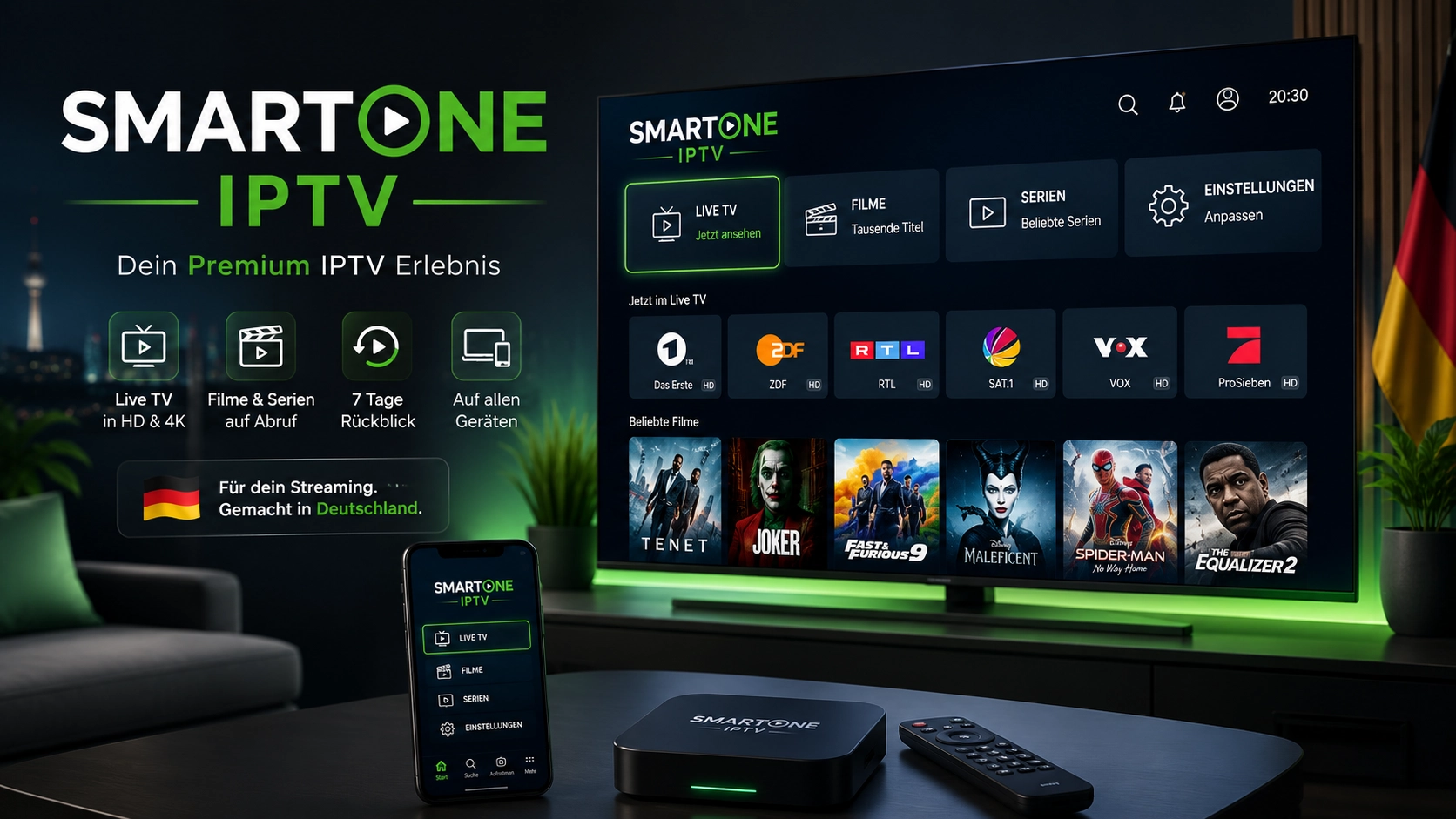 IPTV Apps
SmartOne IPTV – Einrichtung, Playlist und praktische Tipps
SmartOne IPTV verständlich erklärt: Installation, Playlist und M3U eintragen, EPG, Fernbedienung und Praxis-Setup für Smart TV in Deutschland.
Weiterlesen IPTV Apps
SS IPTV – Einrichtung, Playlist und Problemlösungen
SS IPTV verständlich erklärt: Installation, Playlist und M3U eintragen, EPG, Kanallisten, Fehlerlösungen und Praxis-Setup für Smart TV in Deutschland.
Weiterlesen IPTV Apps
Flix IPTV – Einrichtung, Funktionen und hilfreiche Tipps
Flix IPTV verständlich erklärt: Installation, Playlist und M3U eintragen, EPG, Favoriten und Praxis-Setup für Smart TV und kompatible Geräte in Deutschland.
Weiterlesen IPTV Einrichtung
IPTV M3U – Playlist verstehen und einrichten
IPTV M3U Playlist verständlich erklärt: Was M3U und M3U8 bedeuten, worin sich eine Senderliste von einer HLS-Playlist unterscheidet und wie Sie Playlists sicher einrichten.
Weiterlesen IPTV Geräte
IPTV Stick – Einrichtung, Vorteile und Gerätevergleich
IPTV Stick verständlich erklärt: Was ein Streaming-Stick leistet, wie Sie ihn einrichten, worauf Sie bei Leistung und Verbindung achten und welches Gerät zu Ihnen passt.
Weiterlesen IPTV Geräte
IPTV Box – Die besten Geräte für Deutschland (2026)
IPTV Box im Überblick: Die besten Geräte für Deutschland, Einrichtung, Vor- und Nachteile sowie Kaufberatung für stabiles Live-TV per Streaming.
Weiterlesen