
IPTV Einrichtung
IPTV M3U – Playlist verstehen und einrichten
IPTV M3U Playlist verständlich erklärt: Was M3U und M3U8 bedeuten, worin sich eine Senderliste von einer HLS-Playlist unterscheidet und wie Sie Playlists sicher einrichten.
Einleitung
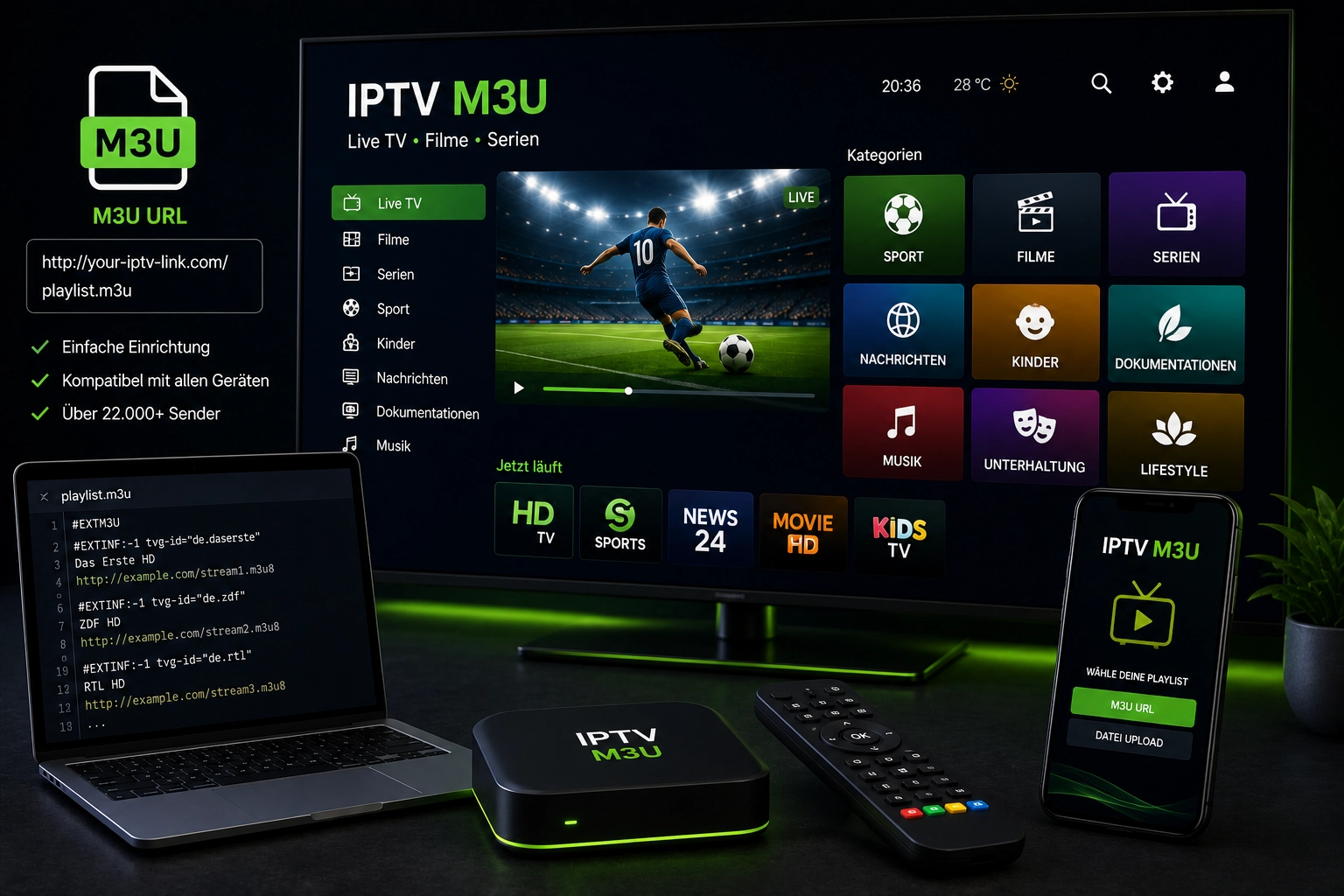
Wer IPTV in Deutschland einrichten will, stößt schnell auf den Begriff IPTV M3U. Gemeint ist die Playlist, mit der Ihre App weiß, welche Sender verfügbar sind und unter welcher Adresse der nächste Abruf liegt. Ohne diese Liste bleibt der Player leer – mit einer gültigen Playlist startet Live-TV in wenigen Minuten.
Viele Einsteiger laden wahllos Free-M3U-Dateien aus Foren oder Messenger-Gruppen. Das Ergebnis: tote Links, ruckelnde Streams und Sicherheitsrisiken. Eine IPTV M3U Playlist ist nur so gut wie die Quelle dahinter und nur so aktuell wie der letzte Abruf durch den Player.
Dieser Ratgeber erklärt, was M3U und M3U8 bedeuten, worin sich eine IPTV-Senderliste von einer HLS-M3U8 unterscheidet und welche Tags RFC 8216 tatsächlich definiert. Sie erfahren den Unterschied zu Xtream Codes, typische Fehler und Sicherheitsregeln – ohne echte Zugangs-URLs.
Ergänzend helfen unsere Guides zu IPTV Smarters Pro, TiviMate IPTV und dem Überblick zum IPTV Player. Die technische Dienstseite beschreibt der IPTV-Provider-Leitfaden; Zugangsdaten nach der Freischaltung ordnet IPTV Line kaufen ein.
Was ist IPTV M3U?
M3U ist ein textbasiertes Playlist-Konzept: eine Datei oder URL, deren Zeilen Einträge beschreiben. Historisch stammt das Format aus Audio-Playlists. Für IPTV wird es genutzt, um Sendernamen und Stream-Adressen an einen Player zu übergeben.
M3U8 bezeichnet die UTF-8-kodierte Form. HTTP Live Streaming (HLS) speichert Indexdateien üblicherweise als .m3u8; RFC 8216 verlangt UTF-8 und erkennt Playlists über den Pfad (.m3u8 oder .m3u) oder den HTTP-Content-Type. Für Endnutzer heißt das: Die Endung allein sagt noch nicht, ob Sie eine Kanalliste oder eine HLS-Medienplaylist vor sich haben.
Im IPTV-Kontext erhalten Sie die Playlist meist als Remote-URL, die Sie in die App einfügen. Manche Anbieter stellen zusätzlich eine herunterladbare .m3u-Datei bereit. Die URL-Variante ist im Alltag oft praktischer, weil der Server unter derselben Adresse eine neue Liste ausliefern kann – sichtbar wird das erst nach einem erneuten Abruf.
Eine IPTV M3U Playlist ist kein Fernsehsender und kein Abo. Sie ist die Landkarte zu Referenzen. Die Qualität hängt vom gelieferten Stream, der Pflege hinter der Liste und Ihrem Netz ab. Deshalb entscheidet die Wahl des IPTV Providers mit über Stabilität – nicht die Dateiendung allein.
In Deutschland suchen Nutzer oft nach „IPTV M3U“, „M3U Playlist“ oder „M3U8 Link“. Gemeint ist dasselbe Prinzip: eine Liste, die den Player mit Verweisen füttert. Wer die Mechanik versteht, richtet IPTV schneller ein und erkennt, warum anonyme Free-Listen selten dauerhaft funktionieren.
M3U-Senderliste vs. HLS-M3U8: Das ist nicht dasselbe
Beide Konzepte stammen aus der M3U-Familie und beginnen oft mit #EXTM3U. Trotzdem erfüllen sie unterschiedliche Aufgaben. Eine IPTV-Senderliste sammelt Kanäle für die Bedienoberfläche. Eine HLS-Playlist beschreibt, wie ein einzelner Stream in Varianten und Mediensegmente zerlegt wird.
In der Praxis kann ein Kanal-Eintrag in der Senderliste auf eine HLS-M3U8 zeigen. Dann sind beide Ebenen nacheinander im Spiel: erst die Kanalliste, danach die HLS-Kette. Das macht sie verwandt – aber nicht austauschbar. Wer eine Senderliste als „HLS-Datei“ bezeichnet, vermischt zwei Schichten.
| Aspekt | IPTV-Senderliste (M3U) | HLS-M3U8-Playlist |
|---|---|---|
| Zweck | Kanäle für den Player auflisten | Einen Stream als Varianten und Segmente beschreiben |
| Typischer Inhalt | Sendernamen, Gruppen, Logos, Stream-URLs | Master- oder Medienplaylist mit HLS-Tags und URIs |
| Wichtige Tags | #EXTM3U, #EXTINF plus häufig IPTV-Zusatzfelder | #EXTM3U, #EXTINF, #EXT-X-STREAM-INF, BANDWIDTH, RESOLUTION |
| Was der Player tut | Liste parsen und eine Senderübersicht bauen | Variante wählen, Segmente anfordern, Live-Playlist bei Bedarf neu laden |
| Werden Mediensegmente referenziert? | Nicht zwingend; oft nur Kanal-Endpunkte | Ja, in der Medienplaylist über Segment-URIs |
| Typische Verwendung | IPTV-Apps, VLC, Playlist-URL vom Anbieter | HTTP Live Streaming gemäß RFC 8216 / Apple HLS |
Aufbau einer IPTV-Senderliste
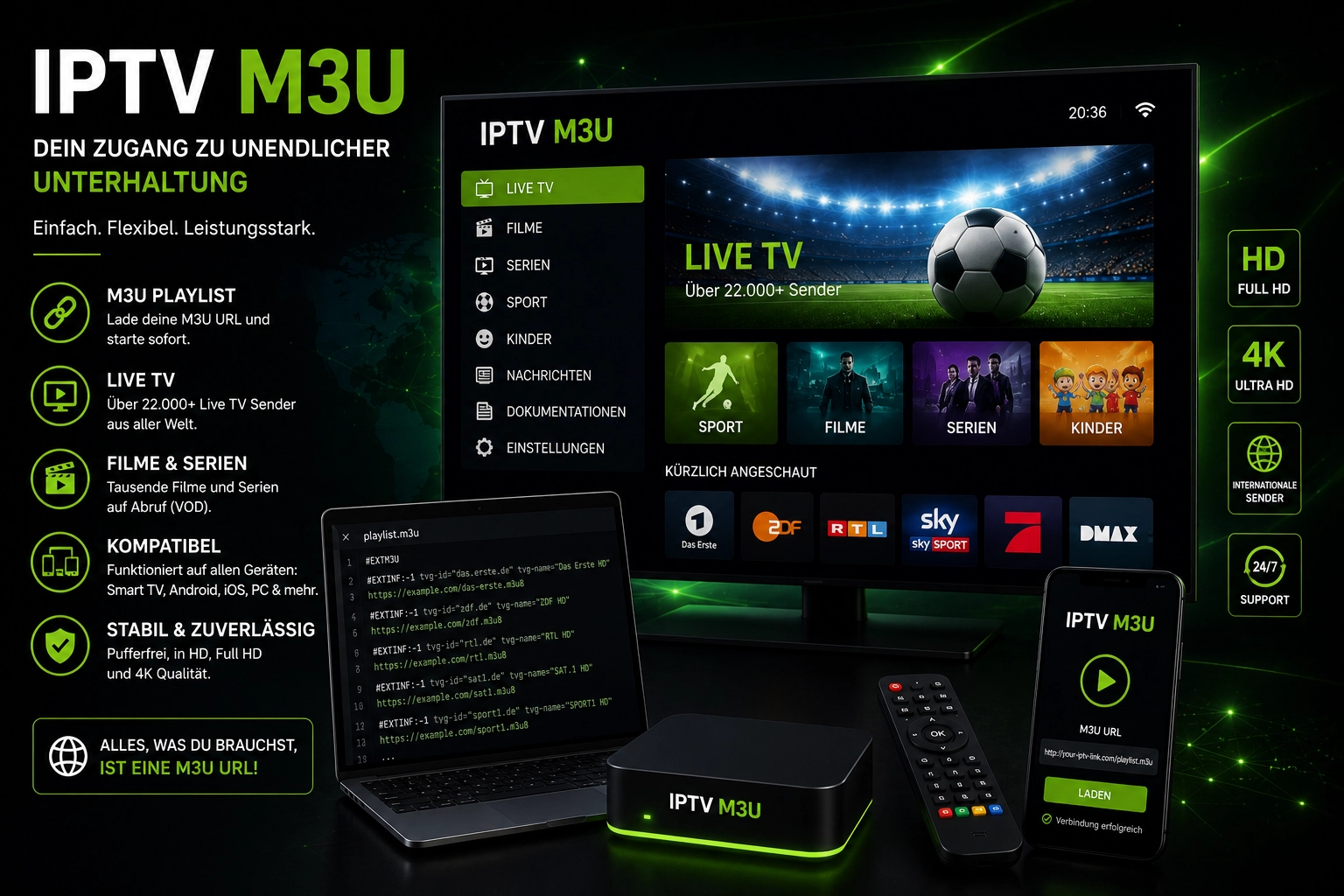
Eine IPTV-Senderliste beginnt typischerweise mit #EXTM3U. Danach folgen Einträge: oft #EXTINF mit Dauer oder -1, einem Anzeigenamen und – in der Praxis – Zusatzfeldern wie tvg-id, tvg-logo und group-title. In der nächsten Zeile steht die Stream-URL. So weiß der Player, wie der Sender heißt und wohin die nächste Anfrage geht.
group-title sortiert Kanäle in Kategorien. tvg-logo verweist auf Senderlogos. tvg-id wird häufig genutzt, um den Eintrag mit EPG-Daten zu verknüpfen. Fehlen diese Felder, kann Streaming trotzdem funktionieren – nur Optik, Gruppen und Programmheft leiden oft.
Sie müssen die Datei nicht von Hand schreiben. Seriöse Anbieter generieren die Playlist und liefern Ihnen den Link. Wer neugierig ist, kann eine .m3u-Datei in einem Texteditor öffnen. Ändern sollten Sie sie nur, wenn Sie genau wissen, was Sie tun – und niemals echte Zugangs-URLs öffentlich zeigen.
Prüfen Sie vor der Buchung die Senderliste des Anbieters. Die Playlist sollte Ihre Must-have-Kanäle enthalten; die reine Anzahl an Einträgen sagt wenig über Qualität aus.
#EXTM3U
#EXTINF:-1 tvg-id="beispiel.nachrichten" tvg-logo="https://example.invalid/logo.png" group-title="Nachrichten",Beispiel Nachrichten HD
https://example.invalid/live/channel-01.m3u8Was passiert technisch beim Öffnen einer M3U8?
Beim Öffnen einer HLS-M3U8 holt der Client zuerst die Playlist-Datei. Enthält sie #EXT-X-STREAM-INF, handelt es sich um eine Master-Playlist: Der Player wählt eine Variante anhand von BANDWIDTH und weiteren Attributen und lädt die referenzierte Medienplaylist.
Die Medienplaylist listet Mediensegmente. Der Client fordert diese Segmente der Reihe nach an und spielt sie ab. Apple beschreibt denselben Ablauf so: Die URL der Indexdatei wird abgerufen, danach die indizierten Dateien in Folge.
Bei Live-Streams ohne Endemarkierung lädt der Client die Medienplaylist in Intervallen erneut, um neue Segmente zu entdecken. Genau deshalb ist ein einmaliges Öffnen nicht dasselbe wie ein dauerhaft aktueller Live-Index. Ob und wann ein IPTV-Player eine Senderlisten-URL neu lädt, hängt zusätzlich von der App ab – das ist nicht identisch mit dem HLS-Reload der Medienplaylist.
M3U-URL vs. M3U-Datei
Beide Varianten sind gültiges IPTV M3U – der Unterschied liegt in der Pflege. Die Remote-URL zeigt auf eine vom Anbieter bereitgestellte Playlist. Eine lokale Datei liegt auf dem Gerät oder USB-Stick und ändert sich nur, wenn Sie sie ersetzen.
Eine Remote-URL erlaubt dem Provider oder Server, die unter derselben Adresse ausgelieferte Playlist zu ändern. Der Player muss diese URL jedoch erneut abrufen oder aktualisieren, bevor Änderungen sichtbar werden. Eine Remote-URL garantiert nicht in jedem Player sofortige automatische Updates.
Für den Dauerbetrieb ist die URL trotzdem meist praktischer als eine einmal gespeicherte Free-Datei. Die Datei eignet sich als Backup, für Offline-Analysen oder wenn Sie bewusst eine Momentaufnahme behalten wollen.
Manche Nutzer kombinieren beides: URL im Alltag, Datei-Export als Sicherung. Wichtig ist, die Datei nicht monatelang als einzige Quelle zu nutzen – sonst wundern Sie sich über plötzlich tote Kanäle.
Prüfen Sie in der App-Dokumentation, ob HTTPS-URLs unterstützt werden. Details zu Paketen finden Sie unter Preise.
| Kriterium | M3U-URL | M3U-Datei |
|---|---|---|
| Aktualität | Server kann die Liste an derselben URL ändern; der Player muss neu abrufen | Nur bei manuellem Austausch |
| Einrichtung | Link einfügen | Datei laden oder kopieren |
| Alltagstauglichkeit | Hoch, wenn die App regelmäßig aktualisiert | Eingeschränkt |
| Backup-Nutzen | Gering nötig | Gut als Sicherungskopie |
| Fehlerrisiko | Tippfehler in der URL oder fehlender Refresh | Veraltete Einträge |
| Empfehlung | Standard für IPTV M3U | Nur ergänzend nutzen |
M3U vs. Xtream Codes – der Vergleich
Neben IPTV M3U begegnen Ihnen oft Xtream Codes. Beide Wege führen zum gleichen Ziel – Live-TV in der App – unterscheiden sich aber in der Anmeldung. Wer die Unterschiede kennt, wählt die passende Methode für Gerät und Anbieter.
Bei M3U fügen Sie eine Playlist-URL oder Datei ein. Die App lädt die Senderliste aus dieser Playlist. Bei Xtream Codes geben Sie drei Felder ein: Server-Adresse, Benutzername und Passwort. Die App holt Sender, Kategorien und oft auch EPG über die API.
Viele Player wie IPTV Smarters Pro und TiviMate IPTV können M3U und Xtream verarbeiten. Welche Methode Sie nutzen, hängt vom Anbieter und Ihrer App ab – nicht von der Hardware allein. Die Login-Methode ist kein Beweis für bessere Bildqualität; das erklärt IPTV Line kaufen.
Xtream wirkt oft komfortabler, weil Kategorien und EPG gebündelt ankommen. M3U bleibt universell: Selbst einfache Player und VLC verstehen Playlists. Entscheidend bleibt die Quelle. Ob M3U oder Xtream: Eine instabile Free-Liste bleibt instabil.
| Merkmal | IPTV M3U | Xtream Codes |
|---|---|---|
| Anmeldung | Playlist-URL oder Datei | Server, Benutzername, Passwort |
| Kompatibilität | Sehr hoch, fast alle Player | Hoch in modernen IPTV-Apps |
| Aktualisierung | Über URL möglich, sobald der Player neu abruft | Dynamisch über API, abhängig von der App |
| EPG | Oft separate XMLTV-URL und Mapping | Häufig in die API integriert |
| Einsteigerfreundlichkeit | Sehr gut mit Anleitung | Sehr gut in Smarters und TiviMate |
| Typischer Einsatz | Universell, auch VLC | Vollwertige IPTV-Apps |
EPG mit M3U und XMLTV
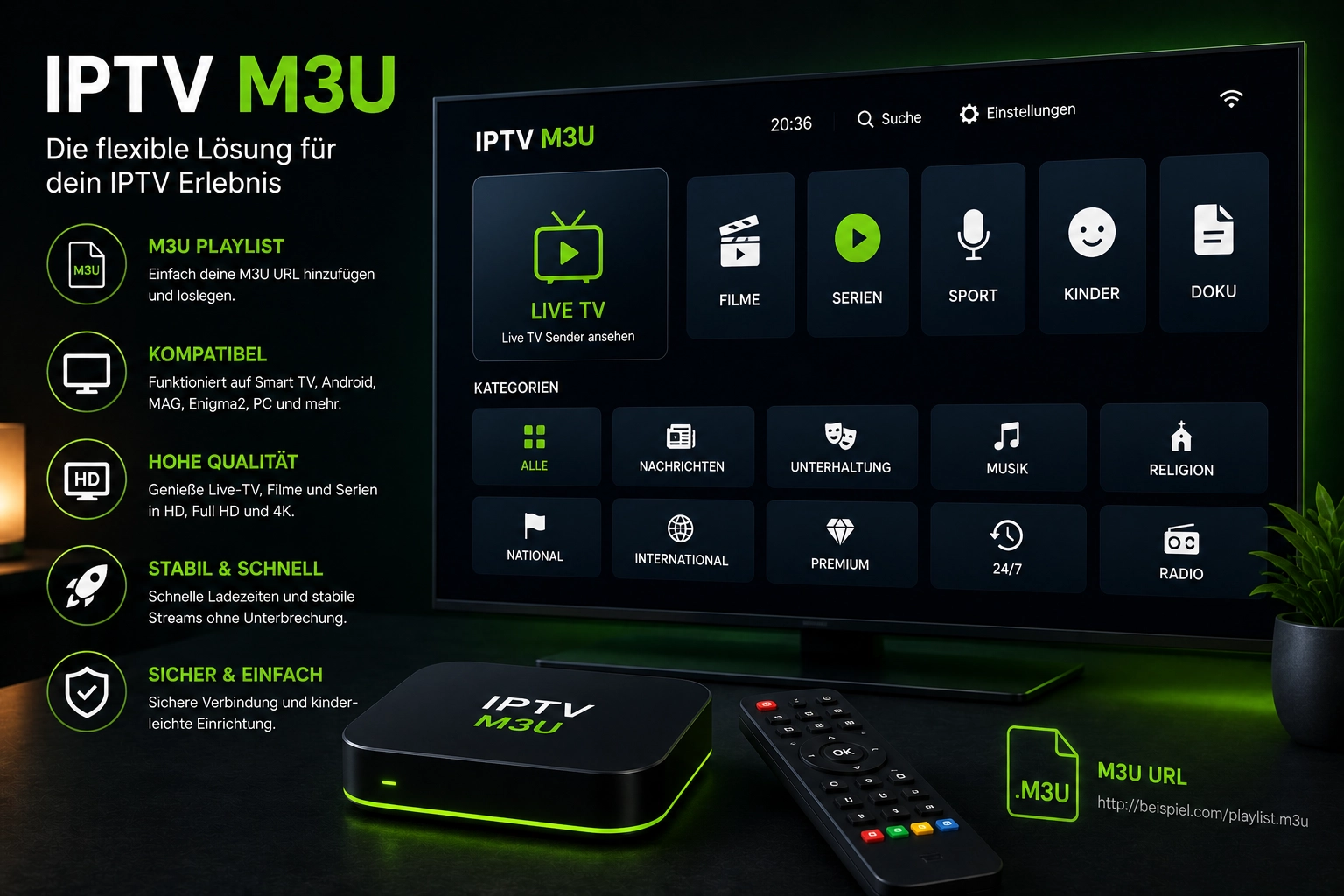
EPG steht für Electronic Program Guide – das elektronische Programmheft. Ohne EPG sehen Sie in der IPTV M3U Playlist oft nur Sendernamen. Mit EPG erkennen Sie laufende und kommende Sendungen.
XMLTV ist ein eigenes, XML-basiertes Format für TV-Programmdaten. Es enthält Kanaldatensätze und Programmdatensätze. Es ist nicht Teil von M3U und nicht Teil von RFC 8216. Ein Anbieter oder Player kann Playlist-Kanäle über Kennungen – häufig tvg-id – auf XMLTV-Kanäle abbilden.
Ob das Mapping gelingt, hängt von der Implementierung ab: IDs müssen zusammenpassen, die EPG-URL muss erreichbar sein, und die App muss Zeitzone und Aktualisierungsintervall korrekt behandeln. M3U selbst garantiert kein funktionierendes EPG.
Aktualisieren Sie EPG regelmäßig – viele Apps tun das in Intervallen. Veraltete Daten führen zu falschen Titeln. Gute IPTV Provider pflegen EPG parallel zur Senderliste, aber ein laufender Stream beweist nicht, dass das Programmheft aktuell ist.
In TiviMate und Smarters finden Sie EPG-Einstellungen unter Playlist- oder Einstellungsmenüs. Folgen Sie der Anleitung Ihres Anbieters; bei Unklarheiten helfen FAQ und Kontakt.
Vorteile von IPTV M3U
Der größte Vorteil von IPTV M3U ist die Universalität. Fast jeder IPTV-Player, viele Smart-TV-Apps und Desktop-Programme wie VLC verstehen das Format. Sie sind nicht an eine einzige App gebunden.
Die Einrichtung ist nachvollziehbar: URL einfügen, speichern, Sender laden. Wer einmal den Ablauf kennt, richtet weitere Geräte schnell ein – etwa Wohnzimmer-TV und Schlafzimmer-IPTV Box.
Mit einer Remote-URL kann der Anbieter die ausgelieferte Liste zentral ändern. Neue Sender und korrigierte Links erscheinen, sobald der Player neu abruft. Das ist praktischer als USB-Tausch, aber kein magisches Live-Update in jeder App.
M3U eignet sich gut zum Testen. Mit einem IPTV Free Trial prüfen Sie Playlist und Wiedergabe auf Ihrem Gerät, bevor Sie ein längeres IPTV Abo buchen.
Im Vergleich zu proprietären Systemen bleibt M3U lesbar. Sie sehen, was geladen wird – und erkennen schneller, ob ein Problem an der Playlist, am Netz oder am Player liegt.
- Hohe Kompatibilität mit Apps und Geräten
- Einfache Einrichtung per URL oder Datei
- Zentrale Änderungen an derselben Remote-URL möglich
- Geeignet für Tests und mehrere Geräte
- Nachvollziehbares Textformat für Fehlersuche
Nachteile und Grenzen
IPTV M3U ist kein Garant für Qualität. Eine schlecht gepflegte Playlist liefert tote Links, falsche Logos und fehlende Kategorien – unabhängig davon, wie modern Ihre App ist. Das Format transportiert nur, was die Quelle hergibt.
Lokale Dateien veralten schnell. Wer eine einmal heruntergeladene Free-M3U speichert und Monate später öffnet, erlebt oft Massenausfälle. Ohne Anbieter-Support bleibt die Fehlersuche bei Ihnen.
EPG ist bei reinem M3U oft ein Extra-Schritt: XMLTV-URL, Mapping und Zeitzone. Xtream-Logins bündeln das manchmal eleganter. Sehr große Playlists mit zehntausenden Einträgen können ältere Geräte belasten.
Sicherheitsrisiken entstehen nicht durch das Format selbst, sondern durch dubiose Quellen und durch das Veröffentlichen kompletter privater URLs. Beziehen Sie IPTV M3U nur von transparenten Anbietern mit Impressum und erreichbarem Kontakt.
Schließlich ersetzt die Playlist kein stabiles Internet. Ruckler durch schwaches WLAN oder überlastete Peak-Zeiten bleiben – die M3U-Datei kann das nicht ausgleichen. Mehr zur Diagnose steht im IPTV-Provider-Artikel.
IPTV M3U in Apps einrichten
Die Einrichtung folgt überall demselben Muster: App installieren, Playlist hinzufügen, URL einfügen, speichern. Unterschiede liegen in Menünamen. Die folgenden Unterabschnitte decken die drei häufigsten Wege in deutschen Haushalten ab.
Nutzen Sie immer die Zugangsdaten Ihres Anbieters – nicht Listen aus unbekannten Foren. Behandeln Sie die vollständige Playlist-URL wie Zugangsdaten.
IPTV Smarters Pro
In IPTV Smarters Pro wählen Sie beim Start oder unter „Add User“ die Option für M3U Playlist. Geben Sie einen Namen und die Playlist-URL ein. Optional tragen Sie die EPG-URL ein, falls Ihr Anbieter sie mitliefert.
Nach dem Speichern lädt die App die Streams Ihres Zugangs. Tritt ein Ladefehler auf, prüfen Sie Tippfehler in der URL, die Internetverbindung und ob der Zugang aktiv ist.
TiviMate
TiviMate IPTV gilt unter Android-Nutzern als besonders übersichtlich. Unter Playlists fügen Sie eine neue M3U-Quelle hinzu – als URL oder Datei. Kategorien, EPG und Aufnahmen hängen von Version und gelieferten Daten ab.
Achten Sie auf ausreichenden Speicher und stabile Netzwerkanbindung. TiviMate glänzt, wenn Playlist und EPG sauber ankommen. Kombinieren Sie die App mit einem gepflegten IPTV Abo, nicht mit zufälligen Free-Listen.
VLC Media Player
VLC ist der Klassiker für Desktop und manche Mobilgeräte. Öffnen Sie Medien, dann Netzwerkstream, und fügen Sie die M3U-URL ein – oder öffnen Sie eine lokale .m3u-Datei. VLC spielt Streams ab, bietet aber weniger IPTV-Komfort als Smarters oder TiviMate.
Für den Alltag am Fernseher sind dedizierte IPTV-Apps meist angenehmer. VLC eignet sich gut zum schnellen Testen einer Playlist am PC, bevor Sie das Wohnzimmer-Setup finalisieren.
Fehlersuche: Playlist, Stream oder EPG?
Nicht jedes Problem ist ein „kaputter Provider“. Die Matrix trennt Bedeutung und ersten Schritt. Sie ersetzt keine Gewissheit – sie verhindert nur, dass Sie an der falschen Stelle suchen.
| Problem | Was zu prüfen ist | Erste Aktion |
|---|---|---|
| Playlist lädt nicht | URL, HTTPS, Tippfehler, Netz, abgelaufener Zugang | Link erneut aus der Originalmail kopieren, Leerzeichen entfernen |
| Playlist lädt, Kanäle spielen nicht | Stream-URL, Auslieferung, Player-Format, Netz | Einen zweiten Sender und LAN-Test; siehe IPTV Provider |
| Nur das EPG ist leer | XMLTV-URL, tvg-id-Mapping, Zeitzone, Refresh | EPG neu laden; Stream separat prüfen – M3U garantiert kein EPG |
| Einige Gruppen fehlen | group-title, Listenpflege, Filter in der App | Playlist neu abrufen; lokale Datei mit der Remote-URL vergleichen |
| Alte lokale Datei verhält sich anders als die Remote-URL | Veralteter Snapshot versus aktuelle Serverantwort | Remote-URL in der App aktualisieren; Datei nur als Backup behalten |
| Player lehnt das Playlist-Format ab | Endung, Content-Type, unerwartete Tags, App-Parser | Anderen kompatiblen Player testen; keine unbekannten APKs laden |
Sicherheit und seriöse Quellen
IPTV M3U selbst ist nur Text. Das Risiko steckt in der Quelle und in der URL. Eine Playlist-URL kann Zugangstoken oder kontobezogene Parameter enthalten. Behandeln Sie die vollständige URL in solchen Fällen wie Login-Daten.
Veröffentlichen Sie sie nicht in Screenshots, Foren oder öffentlichen Support-Posts. Dieser Artikel zeigt bewusst keine Struktur echter privater Zugangs-URLs.
Seriöse Anbieter kennzeichnen sich durch Impressum, transparente Preise, nachvollziehbare Leistungsbeschreibung und erreichbaren Support. Die Senderliste ist einsehbar, die Aktivierung dokumentiert.
Laden Sie keine Player-APKs von unbekannten Seiten, nur weil „die Playlist sonst nicht geht“. Nutzen Sie offizielle Stores oder die vom Anbieter empfohlene App – etwa IPTV Smarters Pro oder TiviMate IPTV aus vertrauenswürdigen Quellen.
Rechtlich und verbraucherfreundlich gilt: IPTV als Technologie ist nicht dasselbe wie ein konkretes Angebot. Meiden Sie Angebote ohne Kontaktmöglichkeit. Weitere Orientierung bieten der Blog, die FAQ und der Kontakt.
Praxis-Anleitung: IPTV M3U Schritt für Schritt
Schritt 1: Wählen Sie einen seriösen Anbieter und ein passendes Paket. Prüfen Sie Preise, Senderliste und Gerätekompatibilität. Ein IPTV Free Trial reduziert das Risiko.
Schritt 2: Installieren Sie eine kompatible App – etwa IPTV Smarters Pro oder TiviMate IPTV auf Android oder Fire TV, alternativ VLC zum Kurztest am PC. Bei älteren Fernsehern hilft eine IPTV Box.
Schritt 3: Kopieren Sie die IPTV M3U URL aus dem Kundenbereich oder der Willkommensmail. Fügen Sie sie in der App unter M3U Playlist ein. Vergeben Sie einen klaren Namen.
Schritt 4: Tragen Sie optional die EPG-URL ein und starten Sie den ersten Sync. Warten Sie, bis Sender und Programmheft geladen sind.
Schritt 5: Testen Sie Must-have-Sender zur Hauptsendezeit. Prüfen Sie Bild, Ton und Umschaltzeiten. So erkennen Sie früh, ob Leitung oder Playlist das Problem ist.
Schritt 6: Richten Sie Favoriten ein und wiederholen Sie die Playlist-URL auf weiteren Geräten, sofern Ihr IPTV Abo parallele Streams erlaubt. Speichern Sie Zugangsdaten sicher.
Schritt 7: Bei Fehlern die Matrix oben nutzen, dann Support. Auf iptvkaufenX finden Sie Hilfe über FAQ und Kontakt. Technikfragen zur Auslieferung stehen im IPTV-Provider-Leitfaden.
Quellen und technische Referenzen
Die technischen Aussagen zu HLS, Playlists und XMLTV stützen sich auf diese Originalquellen.
Fazit
IPTV M3U ist das zentrale Playlist-Format für Live-TV über Internet: textbasiert, weit verbreitet und in wenigen Minuten eingerichtet – sofern die Quelle stimmt. M3U8 ist die UTF-8-Form, die HLS nutzt; das „8“ bedeutet nicht 8K.
Eine Senderliste und eine HLS-Medienplaylist sind verwandt, aber nicht dasselbe. tvg-id, tvg-logo und group-title sind IPTV-Konventionen, keine RFC-8216-Tags. Eine Remote-URL ändert sich erst, wenn der Player neu abruft. XMLTV liefert EPG getrennt von M3U.
Kombinieren Sie eine gepflegte Liste mit einer guten App – IPTV Smarters Pro oder TiviMate IPTV – und halten Sie private URLs geheim. Testen Sie mit IPTV Free Trial, wählen Sie ein passendes IPTV Abo und lesen Sie bei Bedarf IPTV Provider sowie IPTV Line kaufen.
Mit der richtigen Playlist, stabiler Leitung und einem nachvollziehbaren Zugang steht einem modernen TV-Erlebnis in Deutschland wenig im Weg – ohne Chaos aus zufälligen Free-Listen. Ein passendes IPTV-Paket wählen Sie unabhängig von der Playlist-Datei.
Artikel teilen
Häufig gestellte Fragen
Was ist der Unterschied zwischen M3U und M3U8?
M3U ist ein textbasiertes Playlist-Konzept. M3U8 bezeichnet die UTF-8-Form, die HTTP Live Streaming üblicherweise nutzt; HLS-Playlists verwenden typischerweise die Endung .m3u8. Eine IPTV-Senderliste und eine HLS-Medienplaylist sind verwandt, aber nicht automatisch dasselbe.
Ist M3U8 dasselbe wie 8K?
Nein. Das „8“ in M3U8 steht für UTF-8-Kodierung, nicht für 8K-Auflösung. Bildqualität hängt von Codec, Bitrate, Auflösung und der gelieferten Stream-Umsetzung ab – nicht von der Dateiendung.
Ist eine M3U-Datei selbst ein Videostream?
Nein. Eine M3U- oder M3U8-Datei ist eine Playlist: Text mit Verweisen. Der Player liest die Liste, fordert referenzierte Playlists oder Mediensegmente an und spielt sie ab. Ohne erreichbare Referenzen bleibt die Datei stumm.
Aktualisiert sich eine M3U-URL automatisch?
Eine Remote-URL erlaubt dem Server, unter derselben Adresse eine geänderte Playlist auszuliefern. Sichtbar wird das erst, wenn der Player die URL erneut abruft. Eine Remote-URL garantiert nicht in jedem Player sofortige, magische Updates.
Warum funktioniert IPTV, aber der EPG nicht?
XMLTV ist ein eigenes XML-Format für Programmdaten mit Kanal- und Sendungsdatensätzen. Ein Player kann Playlist-Kanäle über Kennungen zuordnen – das Mapping hängt von der Implementierung ab. M3U selbst garantiert kein funktionierendes EPG.
Sind tvg-id, tvg-logo und group-title offizielle HLS-Tags?
Nein. tvg-id, tvg-logo und group-title sind in IPTV-Playlists weit verbreitete Metadaten-Konventionen. RFC 8216 definiert sie nicht als HLS-Tags. Streaming kann ohne diese Felder funktionieren; Optik, Gruppen und EPG-Zuordnung leiden dann oft.
Was ist der Unterschied zwischen M3U und Xtream Codes?
Bei M3U laden Sie eine Playlist-URL oder Datei. Bei Xtream Codes geben Sie Server-URL, Benutzername und Passwort ein – die App holt die Senderliste über die API. Viele Player wie IPTV Smarters Pro und TiviMate IPTV unterstützen beide Methoden.
Wie richte ich IPTV M3U in einer App ein?
Installieren Sie einen kompatiblen Player, wählen Sie M3U-Playlist, fügen Sie die URL Ihres Anbieters ein und speichern Sie. Danach lädt die Senderliste. Detaillierte Schritte finden Sie in den Guides zu IPTV Smarters Pro und TiviMate IPTV.
Premium IPTV
Passendes IPTV-Paket auswählen
Sie haben Einrichtung, Player oder Technik geprüft? Vergleichen Sie jetzt die verfügbaren Pakete und wählen Sie die passende Laufzeit und Geräteanzahl.
Ähnliche Artikel
Alle Artikel IPTV Anbieter
IPTV Provider Technik: Server, Stabilität und Streaming-Qualität erklärt
Technischer Leitfaden zum IPTV Provider: Infrastrukturrollen, Stream-Auslieferung, Stabilität, Bitrate, Codec, EPG-Pflege und Troubleshooting – ohne kommerziellen Anbieter-Vergleich.
Weiterlesen IPTV Einrichtung
IPTV Line kaufen – Zugang, Aktivierung und sichere Auswahl
IPTV Line kaufen verständlich erklärt: Was eine Line technisch bedeutet, welche Zugangsdaten Sie erhalten, wie sich Line, Account, Code und M3U unterscheiden und wie Sie den Zugang sicher aktivieren.
Weiterlesen IPTV Apps
IPTV Smarters Pro – Setup, Login und Tipps
IPTV Smarters Pro verständlich erklärt: Installation, Login mit Xtream Codes oder M3U, Vorteile, Nachteile, Geräte und Tipps für stabiles Streaming in Deutschland.
Weiterlesen IPTV Apps
TiviMate IPTV – Der komplette Guide für Android TV
TiviMate IPTV verständlich erklärt: Installation, Playlist hinzufügen, EPG, Favoriten, Aufnahmen und Praxis-Setup für Android TV, Google TV und Fire TV in Deutschland.
Weiterlesen IPTV Apps
IPTV Player – Auswahl, Einrichtung und Geräte im Vergleich
IPTV Player verständlich erklärt: Was ein Player leistet, wie er sich vom Anbieter unterscheidet, welche Anmeldemethoden es gibt und welche Apps für welches Gerät passen.
Weiterlesen IPTV Abonnement
IPTV Abo – Das beste IPTV Abonnement
IPTV Abo im Überblick: Was ein gutes IPTV Abonnement ausmacht, welche Laufzeiten sinnvoll sind und worauf Sie vor dem Abschluss achten sollten – der Ratgeber für Nutzer in Deutschland.
Weiterlesen