IPTV Apps
TiviMate IPTV – Der komplette Guide für Android TV
TiviMate IPTV verständlich erklärt: Installation, Playlist hinzufügen, EPG, Favoriten, Aufnahmen und Praxis-Setup für Android TV, Google TV und Fire TV in Deutschland.
Einleitung
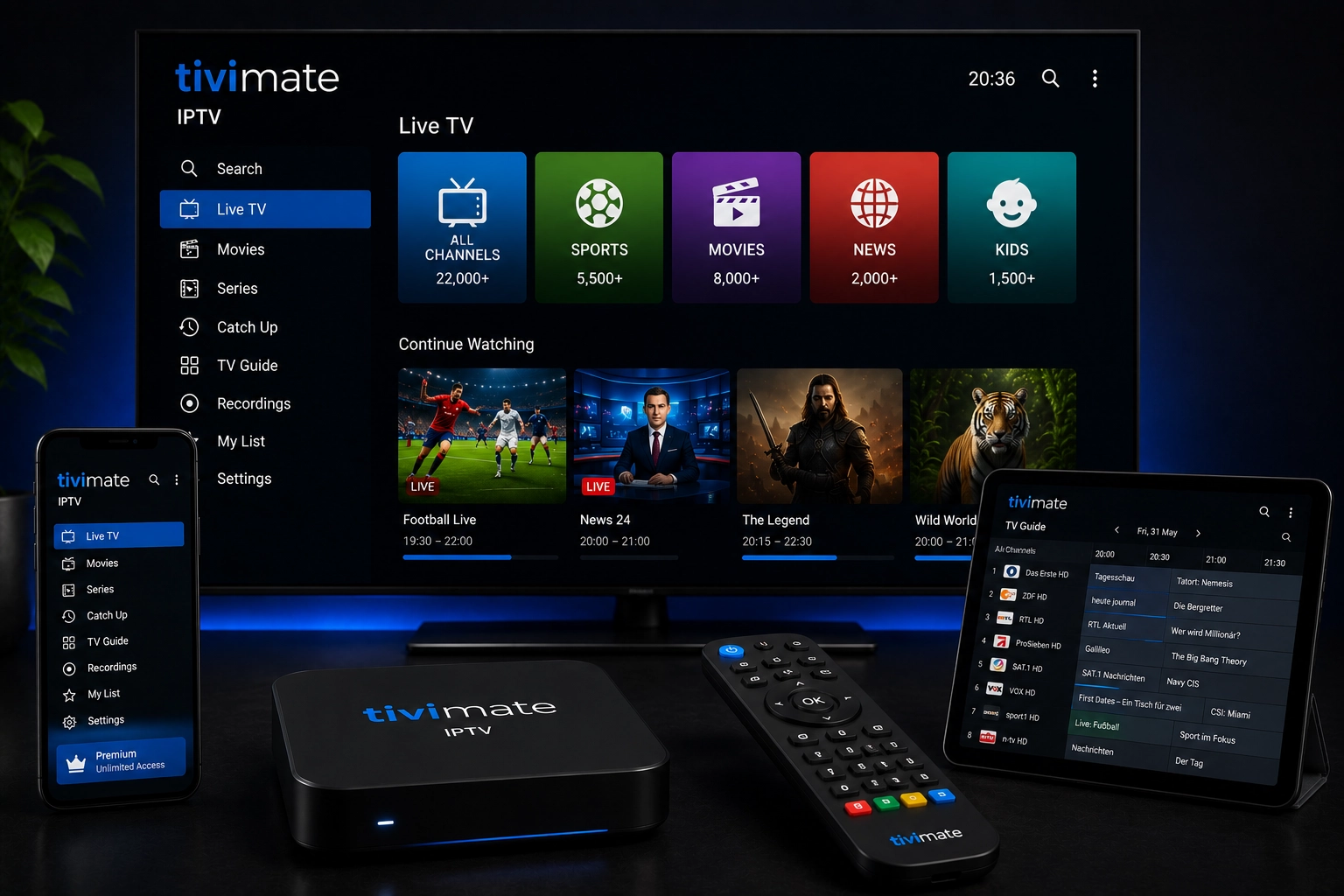
Wer auf Android TV, Google TV oder dem Fire TV Stick ein professionelles Live-TV-Erlebnis sucht, stößt schnell auf TiviMate IPTV. Die App gilt in vielen Haushalten als Referenz-Player: klare Oberfläche, starkes EPG, Favoriten und Aufnahmen – bedienbar mit der Fernbedienung, ohne Smartphone-Umwege.
Wichtig vorab: TiviMate IPTV ist kein Senderanbieter. Die App spielt Playlists und Xtream-Zugänge ab, die Sie von einem seriösen Dienst erhalten. Ohne stabile Streams und gepflegte Listen hilft auch die beste Oberfläche wenig – deshalb gehören Player und IPTV Provider immer zusammen gedacht.
Dieser Guide führt Sie durch Installation, Playlist-Einrichtung, EPG, Favoriten, Aufnahmen und den Vergleich mit IPTV Smarters Pro. Fokus liegt auf dem Alltag in Deutschland: Android TV Box im Wohnzimmer, Google TV am Smart-TV und Sideload auf dem Fire TV Stick. Für Fire-TV-Nutzer lohnt ergänzend der Ratgeber zur besten IPTV App für Fire Stick.
Ergänzend lohnen der M3U-Ratgeber, der Überblick zu IPTV Box und IPTV Receiver sowie Hinweise zu IPTV Premium 4K. Aktuelle Pakete und Preise finden Sie direkt auf iptvkaufenX.
Am Ende wissen Sie, wie Sie TiviMate IPTV sauber einrichten, typische Fehler vermeiden und ob Premium für Ihren Haushalt sinnvoll ist – praxisnah, ohne Marketingfloskeln.
Ob Sie neu einsteigen oder von einer anderen App wechseln: Nehmen Sie sich für die erste Einrichtung 15 bis 20 Minuten Zeit. Ein korrekt hinterlegtes EPG und saubere Favoriten sparen später jeden Abend Suchaufwand – und machen aus einer technischen Playlist ein echtes Fernseherlebnis.
Was ist TiviMate IPTV?
TiviMate IPTV ist ein IPTV-Media-Player, der speziell für große Bildschirme und Fernbedienungen entwickelt wurde. Im Gegensatz zu vielen Smartphone-Apps priorisiert die Oberfläche große Schrift, klare Listen und schnelle Senderwechsel – ideal für Android TV und Google TV im Wohnzimmer.
Technisch lädt die App Ihre Playlist, baut Kategorien auf und verbindet optional ein elektronisches Programmheft. Sie sehen nicht nur Sendernamen, sondern auch laufende und kommende Programme – vorausgesetzt, EPG-Daten sind korrekt hinterlegt und Ihr Anbieter liefert sie gepflegt.
TiviMate IPTV unterstützt gängige Zugangsarten: M3U-URLs, lokale Playlist-Dateien und Xtream-Codes. Viele Nutzer in Deutschland erhalten vom Provider genau diese Daten nach der Buchung und tragen sie einmalig ein. Danach aktualisiert die App Listen zentral, ohne dass Sie jeden Sender manuell suchen müssen.
Die App ist in der Community für Stabilität und Funktionsumfang bekannt. Features wie Mehrfenster (Multi-View), Catch-up sofern vom Anbieter freigeschaltet, Aufnahmen auf USB-Speicher und mehrere Profile machen TiviMate IPTV besonders für Haushalte interessant, die IPTV als Hauptfernsehen nutzen.
Abgrenzung ist wichtig: TiviMate ersetzt weder Kabelvertrag noch Provider. Es ist die Bedienoberfläche zwischen Ihrem Gerät und dem Stream. Wer nur die App installiert, ohne Zugang, sieht keine Sender. Wer einen guten Zugang hat, aber einen schwachen Player, verschenkt Komfort – die Kombination entscheidet.
Auf Google TV und zertifizierten Android-TV-Geräten fühlt sich TiviMate IPTV oft nativer an als generische Player. Menüs reagieren flüssig, die Rücktaste verhält sich erwartbar, und Favoriten lassen sich mit wenigen Klicks steuern. Genau das unterscheidet Alltagsnutzung von „technisch funktioniert, aber nervt“.
Für Einsteiger reicht die kostenlose Basis. Wer mehrere Profile, erweiterte Aufnahmeoptionen oder zusätzliche Layouts will, schaut sich Premium an – dazu mehr im Abschnitt zu den Premium-Features. Unabhängig davon gilt: Die Qualität der Streams kommt vom Anbieter, nicht von der App-Oberfläche.
Vorteile von TiviMate IPTV
Der größte Vorteil von TiviMate IPTV ist die TV-taugliche Bedienung. Senderlisten, EPG-Raster und Favoriten sind für die Fernbedienung optimiert – Sie müssen nicht mit einer Touch-Oberfläche auf zehn Metern Entfernung kämpfen.
Das EPG ist in der Praxis oft der Grund, warum Nutzer von einfacheren Playern wechseln. Mit korrekten Daten blättern Sie durch den Abendplan, setzen Erinnerungen und springen gezielt zu Sendungen – ähnlich wie bei einem modernen Smart-TV-Menü, nur mit Ihrer IPTV-Playlist.
Aufnahmen und externe Speicher erweitern den Nutzen: Serien oder Sport lassen sich auf USB-Festplatte oder Stick mitschneiden, sofern Ihr Gerät Schreibrechte hat und der Stream das zulässt. Für Haushalte ohne klassische Festplatten-Recorder ist das ein spürbarer Mehrwert.
Mehrfenster und schnelle Favoriten helfen, wenn mehrere Personen unterschiedliche Interessen haben. Ein Profil für Nachrichten und Sport, ein anderes für Kinderprogramme – TiviMate IPTV hält die Übersicht, ohne dass die Hauptliste unübersichtlich wird.
Im Vergleich zu reinen „Play-and-Forget“-Apps wirkt TiviMate IPTV langlebiger: Updates, Einstellungsvielfalt und Community-Wissen machen die App zu einer soliden Basis für Jahre – vorausgesetzt, Sie pflegen Playlist und EPG und wählen einen stabilen Dienst.
Wer Android TV oder eine gute IPTV Box besitzt, holt mit TiviMate IPTV oft mehr aus demselben Zugang heraus als mit einer Standard-App des Anbieters. Die Playlist bleibt gleich – der Komfort steigt.
- Fernbedienungsfreundliche Oberfläche für Android TV und Google TV
- Starkes EPG mit Programmübersicht und Navigation
- Favoriten, Kategorien und mehrere Profile für den Haushalt
- Aufnahmen auf USB-Speicher (je nach Gerät und Stream)
- Unterstützung für M3U und Xtream-Codes
- Mehrfenster und Komfortfunktionen in Premium
- Gute Alternative zu generischen Playern wie IPTV Smarters Pro am TV
Nachteile und Grenzen
TiviMate IPTV läuft primär im Android-Ökosystem. Auf vielen Smart-TVs ohne Android, auf Apple TV oder reinen Web-OS-/Tizen-Lösungen ist die App nicht oder nur eingeschränkt verfügbar. Dann brauchen Sie eine externe Box oder einen anderen Player.
Auf dem Fire TV Stick ist die Installation oft umständlicher als im Google Play Store. Sideloading schreckt Einsteiger ab – obwohl es mit Downloader und klarer Anleitung gut funktioniert. Wer „eine Taste, fertig“ erwartet, sollte den Aufwand realistisch einschätzen.
Die App liefert keine Inhalte. Fällt Ihr Provider aus, hilft TiviMate IPTV nicht weiter. Ruckler, fehlende Sender oder totes EPG sind häufig Anbieter- oder Netzprobleme – die App zeigt sie nur an. Deshalb bleibt die Wahl des IPTV Providers entscheidend.
Der Funktionsumfang kann Einsteiger überfordern. Viele Menüpunkte, EPG-Quellen, Buffer-Einstellungen und Aufnahmeoptionen wirken anfangs komplex. Wer nur drei Sender sehen will, kommt mit einer schlankeren App manchmal schneller zum Ziel – verliert aber langfristig Komfort.
Premium ist optional, aber manche Komfortfeatures sind daran gekoppelt. Ob sich die Investition lohnt, hängt von Nutzungshäufigkeit und Haushaltsgröße ab. Für Gelegenheitsnutzer reicht oft die Free-Version; für das Hauptfernsehen im Wohnzimmer ist Premium häufig die angenehmere Variante.
Installation auf Android TV, Google TV und Fire TV
Die Installation von TiviMate IPTV unterscheidet sich je nach Gerät. Auf vielen Android-TV- und Google-TV-Boxen finden Sie die App im Play Store oder laden sie über den Hersteller-Store. Auf dem Fire TV Stick ist Sideloading der übliche Weg – das ist legal für die App selbst, erfordert aber ein paar zusätzliche Schritte.
Android TV / Google TV: Öffnen Sie den Play Store, suchen Sie nach TiviMate, installieren Sie die App und starten Sie sie von der Startseite. Erlauben Sie bei Bedarf Speicherzugriff, wenn Sie Aufnahmen oder lokale Playlists nutzen wollen. Danach geht es direkt zur Playlist-Einrichtung.
Fire TV Stick: Installieren Sie zuerst eine Downloader-App aus dem Amazon Appstore. Aktivieren Sie in den Geräteeinstellungen die Installation aus unbekannten Quellen für diese App. Laden Sie die aktuelle TiviMate-APK über eine vertrauenswürdige Quelle, installieren Sie sie und öffnen Sie TiviMate IPTV. Bewahren Sie die APK-Datei nicht unnötig auf öffentlichen Shares auf.
Nach der Installation sollten Sie die App nicht sofort mit Dutzenden Experimenten überladen. Tragen Sie zuerst eine funktionierende Playlist ein, prüfen Sie einen bekannten Sender und richten Sie erst danach EPG und Favoriten ein. So trennen Sie Installationsfehler von Provider-Problemen.
Geräteempfehlung parallel zur Installation: Eine Box mit mindestens 2 GB RAM, aktuellem Android und idealerweise LAN-Anschluss macht TiviMate IPTV spürbar flüssiger. Schwache Sticks mit überlastetem WLAN zeigen Ruckler, die fälschlich der App zugeschrieben werden. Mehr zur Hardware im IPTV-Box-Ratgeber und zum IPTV Receiver.
Wenn die App nach dem Update nicht startet, löschen Sie den Cache, nicht sofort die Daten. Cache-Leeren behebt oft Startprobleme, ohne Favoriten und Playlists zu vernichten. Komplette Neuinstallation ist die letzte Eskalationsstufe – und sollte dokumentiert werden, damit Sie Zugangsdaten griffbereit haben.
Offizielle Hinweise, Pakete und Hilfe zur Einrichtung finden Sie auf iptvkaufenX, in der FAQ und über den Kontakt. Weitere App- und Hardware-Themen bündelt unser Blog.
Playlist in TiviMate IPTV hinzufügen
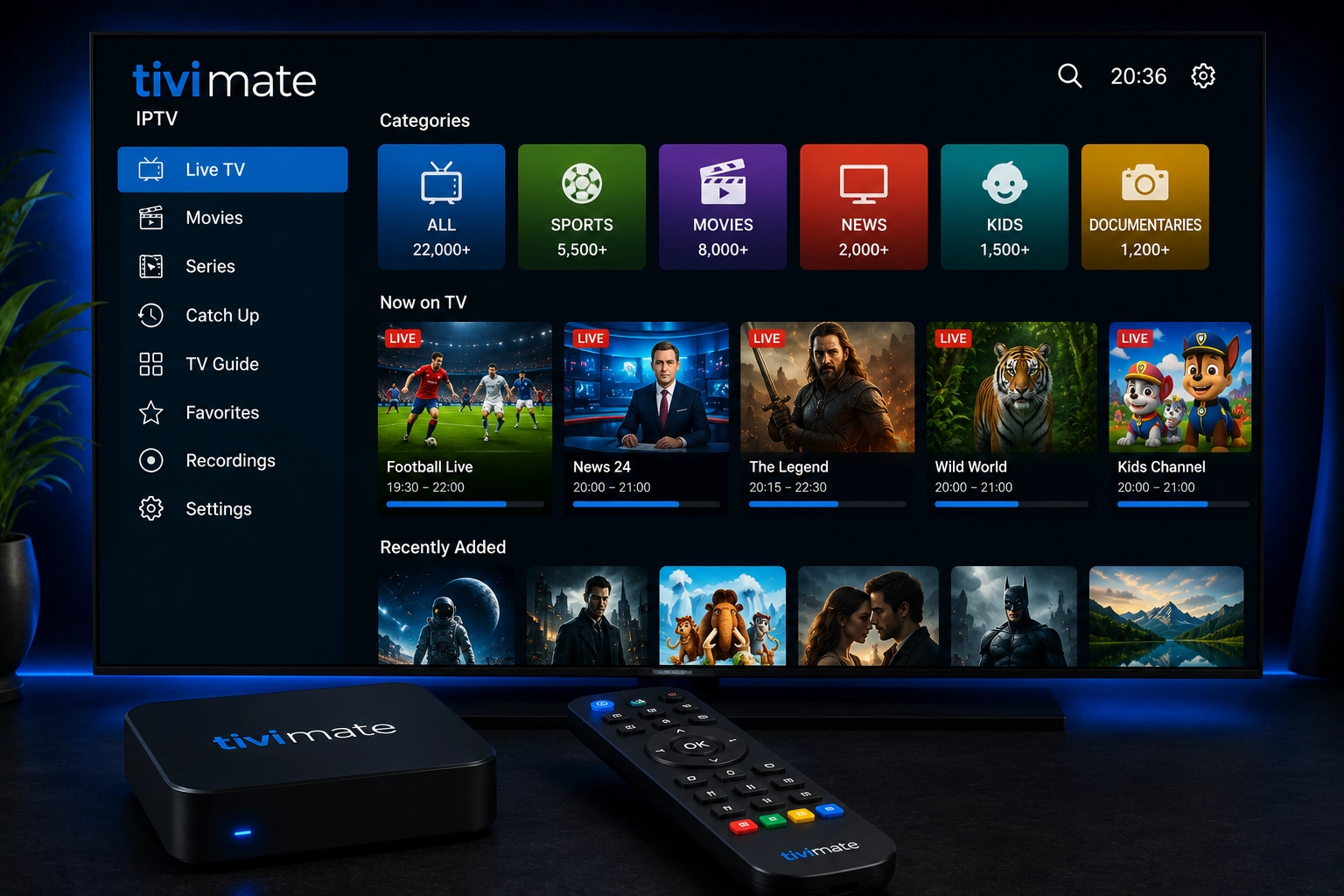
Ohne Playlist bleibt TiviMate IPTV leer. Die zwei gängigen Wege in Deutschland sind die M3U-/M3U8-URL und Xtream-Codes. Beide führen zum selben Ziel – Live-Sender in der App – unterscheiden sich aber in der Eingabe und manchmal in Extrafunktionen wie Catch-up.
Legen Sie vor dem Eintragen Benutzername, Passwort und Server-URL bereit, idealerweise aus der Willkommensmail Ihres Anbieters. Tippfehler in der URL sind die häufigste Ursache für „Playlist lädt nicht“. Kopieren Sie Daten wenn möglich per Netzwerkfreigabe oder QR-Hilfen, statt lange Strings auf der Fernbedienung zu tippen.
Nach dem Speichern aktualisieren Sie die Playlist und warten, bis Kategorien erscheinen. Testen Sie zuerst einen bekannten HD-Sender zur aktuellen Uhrzeit. Erst wenn Bild und Ton stabil sind, investieren Sie Zeit in EPG und Favoriten – sonst optimieren Sie an der falschen Stelle.
M3U / M3U8 Playlist
Bei der M3U-Methode fügen Sie in TiviMate IPTV eine neue Playlist hinzu und wählen den Typ URL (oder Datei, falls lokal gespeichert). Tragen Sie die vollständige Adresse ein, vergeben Sie einen klaren Namen – etwa „Wohnzimmer“ – und speichern Sie.
M3U-Listen sind weit verbreitet und gut dokumentiert. Details zur Struktur und typischen Fehlern erklärt unser Artikel zu IPTV M3U. Achten Sie darauf, HTTPS-URLs korrekt zu übernehmen und keine Leerzeichen am Ende einzufügen.
Manche Anbieter liefern separate EPG-URLs zusätzlich zur M3U. Tragen Sie diese im EPG-Feld der Playlist ein, nicht als zweite Senderliste. Sonst entstehen doppelte Kategorien oder leere Programmhefte.
Xtream Codes
Xtream-Codes bestehen typischerweise aus Server-URL, Benutzername und Passwort. In TiviMate IPTV wählen Sie den entsprechenden Playlist-Typ, füllen die drei Felder aus und speichern. Die App holt Sender, Kategorien und oft auch VOD-Bereiche automatisch.
Vorteil: Weniger manuelle URL-Pflege und häufig bessere Integration von Replay/Catch-up, sofern der Provider das freischaltet. Nachteil: Die Daten sind an den Account gebunden – bei Ablauf des Abos endet der Zugang, unabhängig von der App.
Prüfen Sie nach dem Login, ob Live, Filme und Serien wie erwartet erscheinen. Fehlt ein Bereich, liegt es meist an Paketfreischaltung oder Serverstatus – nicht an TiviMate IPTV selbst. Transparente Preise und Paketumfang helfen, Erwartungen klar zu halten.
EPG, Favoriten und Aufnahmen
Das elektronische Programmheft ist das Herzstück von TiviMate IPTV im Alltag. Mit korrektem EPG sehen Sie, was läuft und was als Nächstes kommt – ohne externe Programmzeitschriften. Stellen Sie die Zeitzone auf Europe/Berlin und aktualisieren Sie EPG-Daten nach dem ersten Playlist-Import vollständig.
Wenn Zeiten verschoben sind, stimmt meist die Zeitzone oder die EPG-Quelle. Wenn gar keine Daten erscheinen, fehlt die URL, der Sync ist unvollständig oder der Anbieter liefert kein EPG. In dem Fall hilft Support über den Kontakt oder ein Blick in die FAQ.
Favoriten machen aus hunderten Sendern eine persönliche Liste. Legen Sie Gruppen für Nachrichten, Sport, Kinder und Filme an. Auf Android TV springen Sie so in Sekunden zum relevanten Inhalt – besonders nützlich, wenn mehrere Personen dasselbe Gerät teilen.
Aufnahmen benötigen externen Speicher und ausreichend Platz. Schließen Sie USB-Festplatte oder Stick an, wählen Sie in TiviMate IPTV den Speicherort und testen Sie eine kurze Aufnahme, bevor Sie ein Fußballspiel mitschneiden. Manche Streams sind DRM- oder serverseitig eingeschränkt – dann schlägt die Aufnahme fehl, obwohl Live funktioniert.
Catch-up und Timeshift hängen vom Anbieter ab. TiviMate IPTV zeigt die Funktionen an, wenn die Playlist sie unterstützt. Erwarten Sie nicht, dass jede Senderkategorie Replay bietet; prüfen Sie das in der Senderliste und in den Paketdetails Ihres Dienstes.
Wer IPTV Premium 4K nutzt, sollte EPG und Favoriten besonders sauber halten: Bei hoher Bitrate und vielen UHD-Sendern hilft Struktur, damit die Fernbedienung nicht zur Suchmaschine wird. Eine aufgeräumte Favoritenliste ist oft wertvoller als noch eine zusätzliche Kategorie.
Regelmäßige Updates der Playlist halten Logos und Reihenfolgen aktuell. Planen Sie einmal pro Woche einen kurzen Sync ein – idealerweise außerhalb der Prime Time. So starten Sie den Abend mit frischen Daten, ohne mitten in der Lieblingssendung zu aktualisieren.
TiviMate IPTV vs. IPTV Smarters Pro
Beide Apps sind populär – mit unterschiedlichen Stärken. TiviMate IPTV ist auf Android TV und Google TV oft die komfortablere Wahl: EPG, Aufnahmen und Fernbedienungs-UI wirken ausgereifter. IPTV Smarters Pro punktet mit einfachem Login, breiterer Geräteabdeckung und schneller Ersteinrichtung.
Wer hauptsächlich im Wohnzimmer auf einer Android-Box fernsieht, liegt mit TiviMate IPTV häufig richtig. Wer dieselbe Playlist auf Smartphone, Tablet und verschiedenen TV-Plattformen spiegeln will, prüft zusätzlich Smarters oder die Anbieter-App.
Funktionsvergleiche ersetzen keinen Praxistest. Installieren Sie bei Unsicherheit beide Player mit demselben Zugang und bewerten Sie nach einer Woche: Senderwechsel, EPG-Lesbarkeit, Stabilität und Bedienung mit Ihrer Fernbedienung. Die „beste“ App ist die, die Sie abends ohne Nachdenken bedienen.
Ausführliche Hinweise zu Smarters finden Sie im Artikel IPTV Smarters Pro. Hardware-Kontext liefern IPTV Box und IPTV Receiver; Anbieterfragen klärt der IPTV-Provider-Guide.
| Kriterium | TiviMate IPTV | IPTV Smarters Pro |
|---|---|---|
| Fokus-Plattform | Android TV / Google TV | Multi-Plattform |
| EPG & TV-UI | Sehr stark | Gut |
| Ersteinrichtung | Gut, etwas mehr Optionen | Sehr einfach |
| Aufnahmen | Stark (USB, je nach Gerät) | Begrenzt / je nach Version |
| Fire TV Stick | Sideload üblich | Oft einfacher verfügbar |
| Ideal für | Wohnzimmer-Haupt-TV | Schneller Einstieg, viele Geräte |
Geräteempfehlung für TiviMate IPTV
TiviMate IPTV entfaltet sein Potenzial auf Geräten mit genug Leistung und stabiler Verbindung. Eine aktuelle Android-TV- oder Google-TV-Box mit LAN ist die Referenzkonfiguration für HD und 4K im Wohnzimmer.
Fire TV Stick 4K eignet sich gut als Zweitgerät oder für kleinere Räume. Für anspruchsvolles Hauptfernsehen mit vielen Apps parallel empfehlen wir eine dedizierte Box – Details im IPTV-Box-Vergleich.
Ältere Fernseher ohne Smart-Funktionen brauchen HDMI-Zusatzhardware: Box oder IPTV Receiver. Die App läuft dann auf dem Zusatzgerät; der TV bleibt Display. Das ist oft günstiger und zukunftssicherer als ein kompletter TV-Tausch nur wegen IPTV.
Smartphone und Tablet sind für unterwegs praktisch, ersetzen aber keinen Praxistest am Wohnzimmer-TV. Richten Sie TiviMate IPTV immer zuerst dort ein, wo Sie den Großteil der Zeit fernsehen.
Prüfen Sie vor dem Kauf von Hardware die Kompatibilität mit Ihrem Anbieter und die gewünschte Bildqualität. IPTV Premium 4K verlangt mehr Bandbreite und stabile Dekodierung – schwache Sticks an der WLAN-Grenze sind dann die falsche Basis.
| Gerät | Eignung für TiviMate | Empfehlung |
|---|---|---|
| Android TV Box (LAN) | Sehr gut | Beste Wahl fürs Wohnzimmer |
| Google TV / Smart TV mit Android | Sehr gut | Play Store prüfen, RAM beachten |
| Fire TV Stick 4K | Gut | Sideload; ideal als Zweitgerät |
| Günstiger Fire TV Stick (HD) | Ausreichend | Für SD/HD, nicht für anspruchsvolles 4K |
| IPTV Box / Receiver | Sehr gut | Für ältere TVs ohne Apps |
| Smartphone / Tablet | Gut unterwegs | Nicht als alleiniger Qualitätstest |
Häufige Fehler und schnelle Lösungen
„Playlist lädt nicht“: Meist Tippfehler in URL, Benutzername oder Passwort, abgelaufener Zugang oder blockierte Verbindung. Prüfen Sie die Daten erneut, testen Sie die URL ggf. in einem zweiten Player und kontaktieren Sie bei Serverfehlern den Anbieter – nicht nur die App-Foren.
„Kein EPG“: EPG-URL fehlt, Sync unvollständig oder Zeitzone falsch. Europe/Berlin einstellen, EPG aktualisieren, App neu starten. Manchmal hilft das Entfernen und erneute Hinzufügen nur der EPG-Quelle, ohne die gesamte Playlist zu löschen.
„Ruckeln und Aussetzer“: Zuerst WLAN vs. LAN prüfen, andere Downloads stoppen und zur Hauptsendezeit testen. Liegt das Problem nur bei einzelnen Sendern, ist oft die Stream-Quelle betroffen. Liegt es bei allen Sendern, sind Netz oder Gerät wahrscheinlicher als TiviMate IPTV.
„App stürzt ab“: Cache leeren, auf Updates prüfen, Hintergrund-Apps schließen. Auf schwachen Sticks weniger parallele Apps und niedrigere Buffer-Experimente. Bleibt der Crash nach Neuinstallation, notieren Sie Android-Version und Gerätetyp für den Support.
„Sender fehlen nach Update“: Playlist aktualisieren und Kategorien neu laden. Manchmal sortiert der Provider Listen um. Favoriten bleiben oft erhalten, absolute Positionen in der Gesamtliste nicht. Vergleichen Sie mit der aktuellen Senderliste.
„Fire TV findet TiviMate nicht“: Das ist normal, wenn die App nicht im Amazon Store liegt. Sideload über Downloader nutzen, unbekannte Quellen korrekt setzen und nur aktuelle APKs aus vertrauenswürdiger Quelle laden. Hilfe dazu finden Sie im Blog und über Kontakt.
Dokumentieren Sie Änderungen: Welche Playlist, welches Gerät, welche Uhrzeit. Bei Support-Anfragen an iptvkaufenX oder Ihren Provider beschleunigt das die Diagnose enorm – und verhindert, dass Sie dieselben Schritte dreimal wiederholen.
Praxis-Setup: Vom Karton zum Abendprogramm
Ein bewährter Ablauf für TiviMate IPTV in deutschen Haushalten sieht so aus: Gerät per LAN verbinden, App installieren, Playlist eintragen, einen Testsender prüfen, EPG syncen, Favoriten anlegen, optional Aufnahmen testen. In dieser Reihenfolge sparen Sie Fehlersuche.
Schritt 1–2: Box oder Stick starten, Netzwerk prüfen (Speedtest grob für HD/4K), TiviMate IPTV installieren. Schritt 3: M3U oder Xtream eintragen – Daten aus der Anbieter-Mail, nicht aus Foren-Screenshots. Schritt 4: Bekannten Sender starten und fünf Minuten beobachten.
Schritt 5: EPG laden und Zeitzone setzen. Schritt 6: Favoritengruppen bauen – maximal so viele, wie Sie wirklich nutzen. Schritt 7: Bei Bedarf USB-Speicher für Aufnahmen einrichten und eine Kurzaufnahme testen. Schritt 8: Zweitgerät (z. B. Fire TV) erst einrichten, wenn das Hauptgerät stabil läuft.
Kombinieren Sie die App mit einem nachvollziehbaren Angebot: transparente Preise, einsehbare Senderliste und erreichbarer Support. Auf iptvkaufenX finden Sie Einstiegspunkte; vertiefende Themen liegen im Blog – von M3U bis IPTV Provider.
Für 4K-Haushalte gilt zusätzlich: Gerät und Leitung müssen zur Bitrate passen. Lesen Sie dazu IPTV Premium 4K und wählen Sie Hardware bewusst – siehe IPTV Box. TiviMate IPTV zeigt 4K an, wenn der Stream und der Decoder mitspielen.
Nach einer Woche Feintuning: Buffer nur ändern, wenn nötig; Favoriten bereinigen; ungenutzte Playlists entfernen. Ein schlankes Setup ist stabiler und übersichtlicher. Bei offenen Fragen helfen FAQ und Kontakt.
Zielbild: Abends die Fernbedienung greifen, TiviMate IPTV öffnen, Favorit wählen, fertig. Wenn Sie dieses Gefühl erreichen, ist die technische Einrichtung gelungen – unabhängig davon, wie viele Menüpunkte die App theoretisch bietet.
Fazit
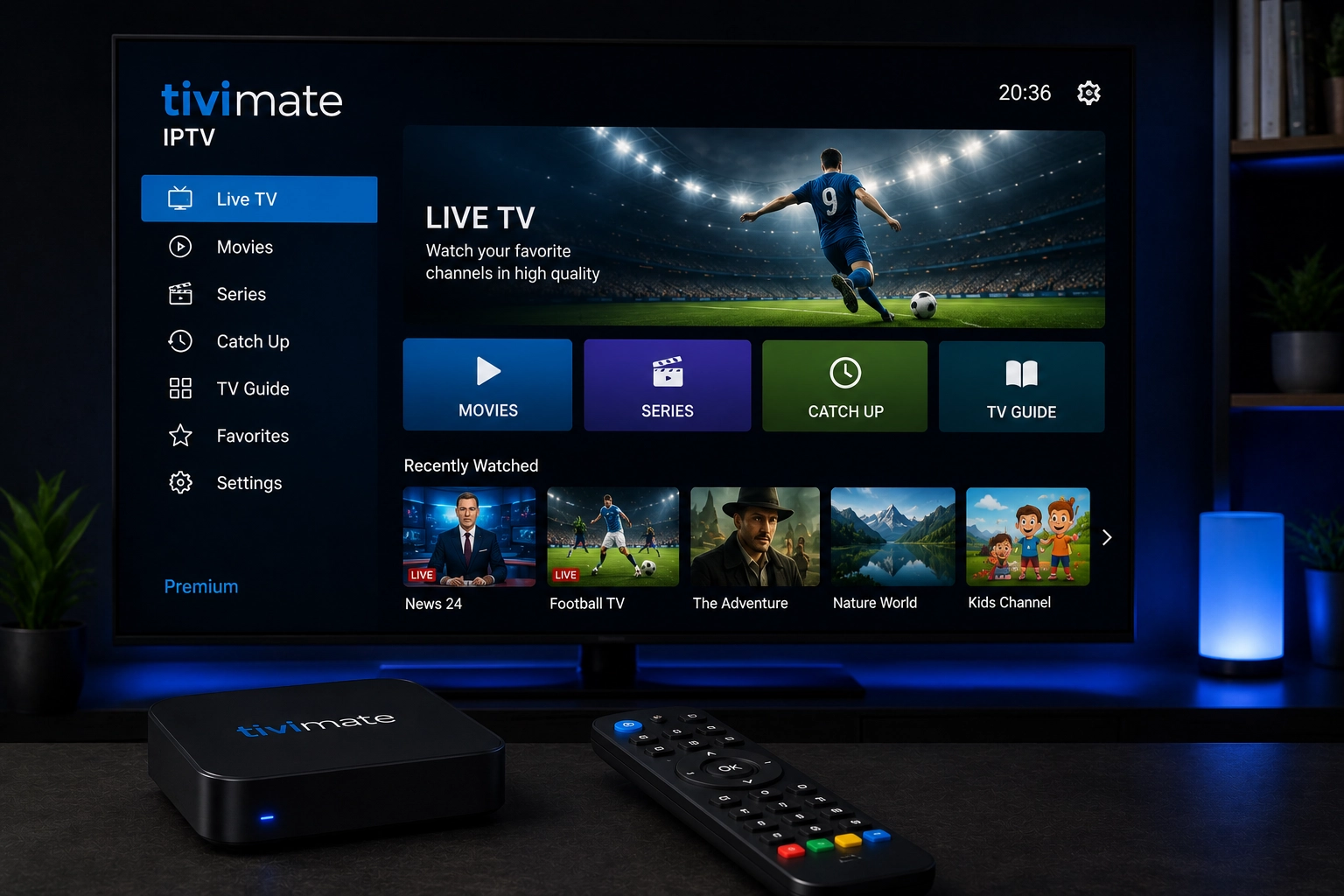
TiviMate IPTV ist für Android TV, Google TV und per Sideload auch für Fire TV eine der stärksten Player-Lösungen im Wohnzimmer. Klare UI, EPG, Favoriten und Aufnahmen machen aus einer technischen Playlist ein bedienbares Fernseherlebnis – vorausgesetzt, Zugang und Netz stimmen.
Installieren Sie sauber, tragen Sie M3U oder Xtream korrekt ein, setzen Sie EPG und Zeitzone, und bauen Sie Favoriten mit Augenmaß. Vergleichen Sie bei Bedarf mit IPTV Smarters Pro, wählen Sie passende Hardware über IPTV Box bzw. IPTV Receiver und achten Sie auf einen seriösen IPTV Provider.
Vertiefung zu Listen bietet IPTV M3U, zu Bildqualität IPTV Premium 4K. Aktuelle Preise, die Senderliste, FAQ und Kontakt sowie weitere Ratgeber im Blog unterstützen Sie bei der Umsetzung.
Wenn Sie Live-TV über Internet mit einer App nutzen wollen, die sich wie ein moderner Receiver anfühlt, ist TiviMate IPTV 2026 eine klare Empfehlung für Android-basierte Setups – getestet auf dem Gerät, das Sie wirklich jeden Abend einschalten.
Starten Sie mit einem stabilen Zugang auf iptvkaufenX, richten Sie TiviMate IPTV einmal gründlich ein und genießen Sie danach das, worum es geht: Fernsehen ohne ständige Technikbaustellen.
Artikel teilen
Häufig gestellte Fragen
Was ist TiviMate IPTV?
TiviMate IPTV ist ein Media-Player für Android TV, Google TV und verwandte Geräte. Die App spielt Live-TV-Playlists ab, zeigt ein elektronisches Programmheft (EPG) und bietet Favoriten, Mehrfenster und Aufnahmen. Sie liefert keine Sender selbst – dafür brauchen Sie einen IPTV Provider oder eine M3U-Playlist.
Ist TiviMate IPTV kostenlos?
Die Basisversion von TiviMate IPTV lässt sich kostenlos nutzen und reicht für den Einstieg. Premium schaltet zusätzliche Profile, erweiterte Aufnahmen, mehr Layout-Optionen und Komfortfunktionen frei. Ob Premium sinnvoll ist, hängt davon ab, wie intensiv Sie Android TV oder Fire TV im Alltag nutzen.
Wie installiere ich TiviMate IPTV auf dem Fire TV Stick?
Auf dem Fire TV Stick ist TiviMate IPTV oft nicht im Amazon Appstore. Typisch ist Sideloading über den Downloader oder eine ähnliche App: unbekannte Quellen erlauben, APK laden, installieren und Playlist eintragen. Eine Schritt-für-Schritt-Hilfe finden Sie auch in unserem Blog und bei Fragen über den Kontakt.
Was ist besser – TiviMate oder IPTV Smarters Pro?
TiviMate IPTV punktet auf Android TV und Google TV mit Fernbedienungstauglichkeit, EPG und Aufnahmen. IPTV Smarters Pro ist oft einfacher beim ersten Login und auf mehr Plattformen verfügbar. Für das Wohnzimmer-TV mit Android-Box empfehlen wir meist TiviMate; Details stehen im Vergleichsabschnitt dieses Guides.
Wie füge ich eine Playlist in TiviMate IPTV hinzu?
Öffnen Sie die Einstellungen, wählen Sie Playlists und fügen Sie entweder eine M3U-/M3U8-URL oder Xtream-Codes (Server, Benutzername, Passwort) hinzu. Danach laden Sie die Senderliste und optional das EPG. Eine verständliche M3U-Erklärung und passende Preise für stabile Zugänge finden Sie auf iptvkaufenX.
Funktioniert TiviMate IPTV mit 4K?
Ja, sofern Ihr Gerät, Ihre Internetleitung und Ihr Anbieter 4K-Streams liefern. TiviMate IPTV selbst skaliert die Wiedergabe; die Bildqualität kommt vom Stream. Für Premium-4K-Setups lohnt der Blick auf IPTV Premium 4K sowie eine leistungsfähige IPTV Box.
Warum lädt das EPG in TiviMate nicht?
Häufig fehlen die EPG-URL, die Zeitzone stimmt nicht (Europe/Berlin) oder die Quelle ist veraltet. Prüfen Sie in den Playlist-Einstellungen die EPG-Adresse, aktualisieren Sie die Daten und warten Sie den ersten vollständigen Sync ab. Bleibt das Problem, hilft die FAQ oder der Support Ihres Providers.
Welche Geräte eignen sich am besten für TiviMate IPTV?
Ideal sind Android TV und Google TV Boxen mit ausreichend RAM und LAN-Anschluss. Fire TV Stick funktioniert per Sideload gut als Zweitgerät. Ältere Fernseher ohne App-Store profitieren von einer externen IPTV Box oder einem IPTV Receiver. Senderauswahl prüfen Sie in der Senderliste.
Premium IPTV
Bereit für IPTV in HD & 4K?
Starten Sie jetzt mit iptvkaufenX – sofort aktiviert, stabil auf bis zu 4 Geräten gleichzeitig und mit persönlichem Support bei der Einrichtung.
Ähnliche Artikel
Alle Artikel IPTV Apps
IPTV Smarters Pro – Setup, Login und Tipps
IPTV Smarters Pro verständlich erklärt: Installation, Login mit Xtream Codes oder M3U, Vorteile, Nachteile, Geräte und Tipps für stabiles Streaming in Deutschland.
Weiterlesen IPTV Einrichtung
IPTV M3U – Playlist verstehen und einrichten
IPTV M3U Playlist verständlich erklärt: Was M3U und M3U8 bedeuten, worin sich eine Senderliste von einer HLS-Playlist unterscheidet und wie Sie Playlists sicher einrichten.
Weiterlesen IPTV Apps
IPTV Extreme – Einrichtung, Funktionen und Tipps
IPTV Extreme verständlich erklärt: Voraussetzungen, Installation, Playlist- und M3U-Einrichtung, EPG, Favoriten, Player-Einstellungen und Praxis-Tipps für Deutschland.
Weiterlesen IPTV Apps
Beste IPTV App für Fire Stick – Vergleich und Empfehlungen
Beste IPTV App für Fire Stick im Überblick: Welche Anforderungen zählen, wie die Installation funktioniert und welcher Player zu Ihrem Nutzertyp passt.
Weiterlesen IPTV Geräte
IPTV Box – Die besten Geräte für Deutschland (2026)
IPTV Box im Überblick: Die besten Geräte für Deutschland, Einrichtung, Vor- und Nachteile sowie Kaufberatung für stabiles Live-TV per Streaming.
Weiterlesen IPTV Apps
IPTV Player – Auswahl, Einrichtung und Geräte im Vergleich
IPTV Player verständlich erklärt: Was ein Player leistet, wie er sich vom Anbieter unterscheidet, welche Anmeldemethoden es gibt und welche Apps für welches Gerät passen.
Weiterlesen