
IPTV Apps
IPTV Extreme – Einrichtung, Funktionen und Tipps
IPTV Extreme verständlich erklärt: Voraussetzungen, Installation, Playlist- und M3U-Einrichtung, EPG, Favoriten, Player-Einstellungen und Praxis-Tipps für Deutschland.
Einleitung
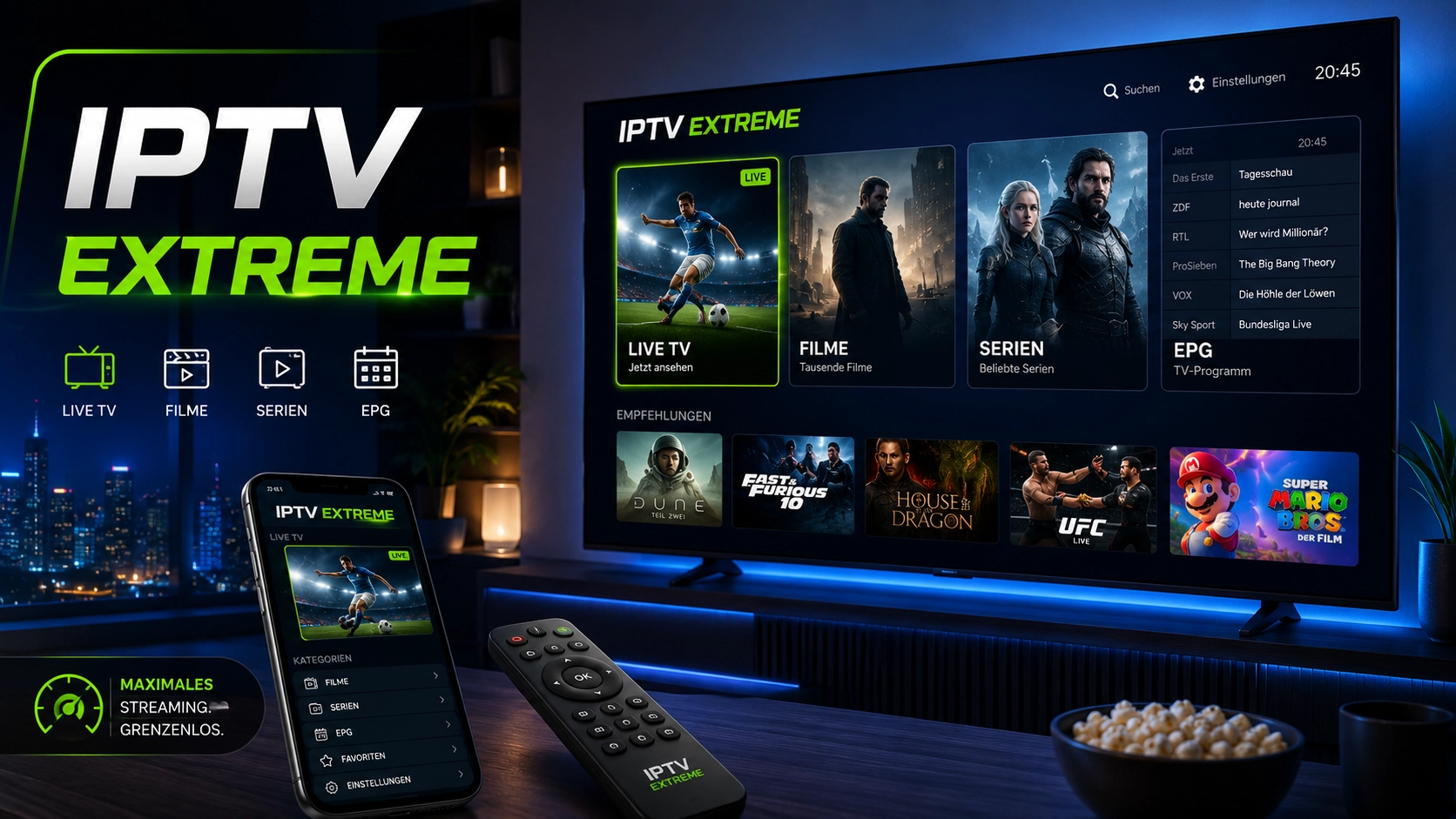
IPTV Extreme ist vielen Nutzern als schlanke, funktionsreiche App zur Wiedergabe von IPTV-Playlists bekannt. Sie richtet sich an alle, die eine unkomplizierte Oberfläche für Live-TV suchen, ohne auf grundlegende Funktionen wie Favoriten, Kategorien oder ein Programmheft verzichten zu wollen.
Wichtig vorab: IPTV Extreme ist ein Player, kein Senderanbieter. Die App spielt ab, was Ihre Playlist enthält – Inhalte und Stabilität kommen von Ihrem IPTV Provider. Ohne einen seriösen Zugang bleibt auch die aufgeräumteste App leer.
Dieser Guide führt Sie durch Voraussetzungen, Installation, Playlist- und M3U-Einrichtung, EPG, Favoriten, Player-Einstellungen sowie den Umgang mit mehreren Playlists. Ergänzend ordnen wir IPTV Extreme im Vergleich zu TiviMate IPTV und IPTV Smarters Pro ein.
Wer einen breiteren Überblick über Player-Apps sucht, findet ihn in unserem IPTV-Player-Vergleich. Hardware-Fragen klärt der Artikel zur IPTV Box; aktuelle Pakete finden Sie direkt auf iptvkaufenX.
Am Ende dieses Ratgebers wissen Sie, wie Sie IPTV Extreme sauber einrichten, typische Stolperfallen vermeiden und einschätzen können, ob die App zu Ihrem Gerät und Ihrem Nutzungsstil passt.
Nehmen Sie sich für die erste Einrichtung ausreichend Zeit. Eine sauber eingetragene Playlist, ein korrekt hinterlegtes EPG und eine überschaubare Favoritenliste zahlen sich jeden Abend aus – unabhängig davon, wie viele Menüpunkte die App theoretisch bietet.
Was ist IPTV Extreme?
IPTV Extreme ist ein IPTV-Media-Player, der Playlists einliest und in einer übersichtlichen Oberfläche mit Kategorien, Suche und Favoriten darstellt. Die App wurde primär für Android entwickelt und wird häufig auf Smartphones, Tablets und Android-basierten TV-Geräten genutzt.
Technisch unterstützt IPTV Extreme gängige Zugangswege: M3U-/M3U8-URLs, lokale Playlist-Dateien und in vielen Versionen auch Zugangsdaten im Xtream-ähnlichen Format. Sie tragen die Angaben Ihres Anbieters einmalig ein, die App übernimmt danach das Laden und Aktualisieren der Senderliste.
Ein optionales EPG zeigt, sofern korrekt eingebunden, laufende und kommende Sendungen an. Das macht aus einer reinen Senderliste ein Programmheft-ähnliches Erlebnis – vorausgesetzt, Ihr Anbieter liefert passende EPG-Daten und Sie hinterlegen die Quelle korrekt.
Wie bei anderen Playern gilt: IPTV Extreme ersetzt keinen Anbieter und keinen Internetanschluss. Sie ist die Brücke zwischen Zugangsdaten und Bildschirm. Wer nur die App installiert, ohne einen gültigen Zugang zu besitzen, sieht keine Inhalte.
Für Einsteiger, die eine unkomplizierte Oberfläche ohne viele verschachtelte Menüs suchen, kann IPTV Extreme eine angenehme Wahl sein. Nutzer mit sehr spezifischen Anforderungen an EPG-Tiefe oder Aufnahmefunktionen vergleichen die App idealerweise zusätzlich mit Alternativen wie TiviMate oder IPTV Smarters Pro.
In der Praxis berichten Nutzer häufig, dass IPTV Extreme sich besonders für Zweitgeräte oder als schlanke Ergänzung zu einem Hauptplayer eignet. Wer bereits mit einer anderen App zufrieden ist, muss nicht wechseln – wer eine einfachere Oberfläche sucht, findet in IPTV Extreme oft eine unkomplizierte Alternative.
Wie bei jedem Player gilt: Der Funktionsumfang kann sich mit Updates ändern. Prüfen Sie beim Einrichten direkt in der App, welche Optionen aktuell verfügbar sind, statt sich auf ältere Screenshots oder Foren-Beiträge zu verlassen.
Voraussetzungen für IPTV Extreme
Bevor Sie IPTV Extreme installieren, sollten einige Grundlagen stehen. Dazu zählen ein kompatibles Android-Gerät, eine stabile Internetverbindung und – ganz entscheidend – eine gültige Playlist oder Zugangsdaten von einem seriösen Anbieter.
Ohne funktionierenden Zugang lässt sich die Einrichtung nicht sinnvoll testen. Klären Sie deshalb zuerst, welches Format Ihr Anbieter liefert: eine M3U-URL, eine herunterladbare Datei oder Zugangsdaten mit Server, Benutzername und Passwort.
Internetseitig empfiehlt sich eine Verbindung, die für Live-Streaming ausreichend Bandbreite und geringe Schwankungen bietet. Eine Kabelverbindung zum Router ist WLAN in der Regel überlegen, besonders wenn mehrere Geräte im Haushalt gleichzeitig streamen.
Prüfen Sie außerdem, ob Ihr Gerät ausreichend Arbeitsspeicher und eine aktuelle Systemversion besitzt. Ältere oder sehr einfache Geräte können bei umfangreichen Playlists oder aktivem EPG-Sync spürbar langsamer reagieren.
Halten Sie Zugangsdaten griffbereit, idealerweise aus der Willkommensmail oder dem Kundenbereich Ihres Anbieters. Das vermeidet Tippfehler und beschleunigt die spätere Einrichtung erheblich.
Sinnvoll ist außerdem ein kurzer Blick auf die Senderliste des Anbieters, bevor Sie eine App einrichten. So wissen Sie bereits vorab, ob die für Sie wichtigen Kanäle grundsätzlich im Paket enthalten sind.
Installation von IPTV Extreme
Die Installation unterscheidet sich je nach Gerät und verfügbarem Store. Auf manchen Android-Geräten lässt sich die App über einen offiziellen Store beziehen, auf anderen Geräten ist ein alternativer Installationsweg üblich. Prüfen Sie vorab, welcher Weg für Ihr konkretes Gerät vorgesehen und sicher ist.
Laden Sie die App ausschließlich aus vertrauenswürdigen Quellen. Meiden Sie modifizierte oder inoffizielle Versionen, die außerhalb offizieller Kanäle angeboten werden – solche Angebote bergen Sicherheitsrisiken und liefern keine verlässliche Update-Versorgung.
Nach der Installation öffnen Sie IPTV Extreme und gelangen zunächst in einen leeren Zustand ohne Senderliste. Das ist normal: Erst nach dem Eintragen einer Playlist erscheinen Kategorien und Kanäle.
Vermeiden Sie es, direkt nach der Installation viele Einstellungen gleichzeitig zu verändern. Tragen Sie zuerst eine funktionierende Playlist ein, prüfen Sie einen bekannten Sender und passen Sie erst danach EPG, Favoriten und Player-Optionen an.
Sollte die App nach einem Update nicht mehr wie gewohnt starten, hilft oft das Leeren des Caches, bevor Sie eine komplette Neuinstallation in Betracht ziehen. So bleiben gespeicherte Playlists und Favoriten in vielen Fällen erhalten.
Weitere Hinweise zu Geräten und Alternativen bündeln unser Blog und der IPTV-Player-Vergleich. Bei Fragen zur Einrichtung hilft auch der Kontakt.
Nach erfolgreicher Installation lohnt ein kurzer Blick in die Berechtigungen der App, insbesondere wenn Sie später lokale Playlist-Dateien laden oder Einstellungen exportieren möchten. Erteilen Sie nur die Zugriffe, die für Ihre geplante Nutzung tatsächlich notwendig sind.
Playlist, Zugangsdaten und M3U einrichten
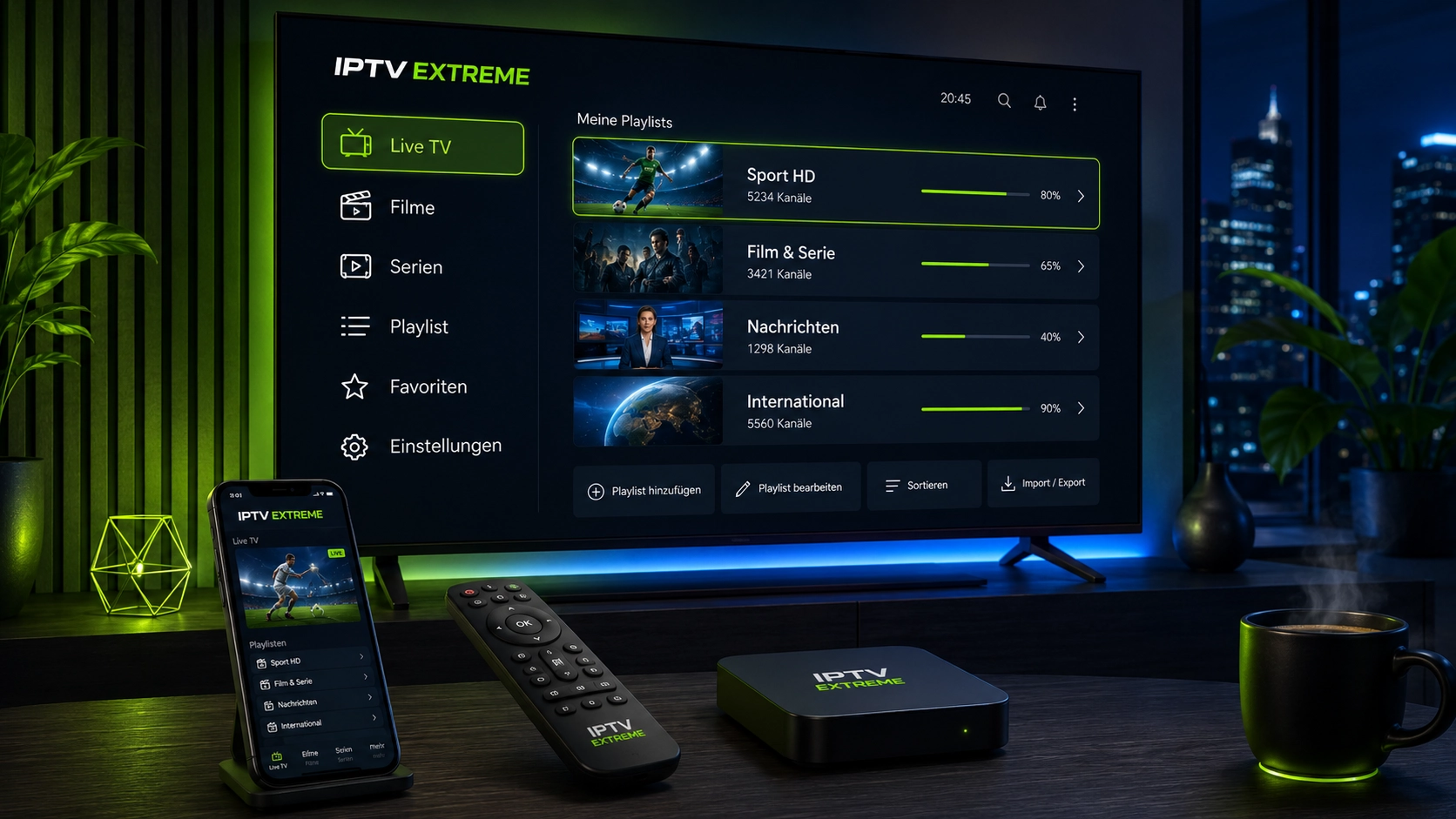
Ohne Playlist bleibt IPTV Extreme funktionslos. Die App unterstützt in der Regel mehrere Eingabewege, damit Sie unabhängig vom Format Ihres Anbieters starten können.
Tragen Sie Zugangsdaten sorgfältig ein. Tippfehler in der URL, im Benutzernamen oder im Passwort sind die häufigste Ursache dafür, dass eine Playlist nicht lädt. Kopieren Sie Angaben wenn möglich, statt lange Zeichenketten manuell einzugeben.
M3U / M3U8 Playlist
Bei der M3U-Methode fügen Sie in IPTV Extreme eine neue Quelle hinzu und wählen die Option für eine URL oder eine lokale Datei. Tragen Sie die vollständige Adresse ein und speichern Sie den Eintrag mit einem klaren Namen.
Wie M3U-Playlists aufgebaut sind und worauf Sie bei der URL achten sollten, erklärt ausführlich unser Beitrag IPTV M3U. Achten Sie besonders auf korrekte Schreibweise und darauf, keine Leerzeichen am Ende der Adresse einzufügen.
Liefert Ihr Anbieter eine separate EPG-Adresse, tragen Sie diese im vorgesehenen EPG-Feld ein – nicht als zusätzliche Playlist. Sonst können doppelte Kategorien oder leere Programmdaten entstehen.
Zugangsdaten im Xtream-Format
Alternativ bieten viele Anbieter Zugangsdaten im Xtream-ähnlichen Format an: Server-Adresse, Benutzername und Passwort. In IPTV Extreme wählen Sie den entsprechenden Anmeldetyp und füllen die drei Felder aus.
Dieser Weg kann eine automatischere Einbindung von Kategorien und teils EPG-Daten mit sich bringen. Nach dem Speichern prüfen Sie, ob Live-Sender wie erwartet erscheinen – fehlt ein Bereich, liegt es meist an der Paketfreischaltung beim Anbieter, nicht an der App.
Transparente Preise und ein nachvollziehbarer Leistungsumfang helfen, Erwartungen an Ihr Paket realistisch zu halten.
EPG in IPTV Extreme einrichten
Das elektronische Programmheft zeigt, sofern korrekt eingebunden, welche Sendung gerade läuft und was als Nächstes folgt. Für viele Nutzer ist ein funktionierendes EPG der Unterschied zwischen einer nackten Senderliste und einem komfortablen Fernseherlebnis.
Tragen Sie die vom Anbieter gelieferte EPG-Adresse in den entsprechenden Einstellungen ein und stellen Sie die Zeitzone korrekt ein. Nach dem ersten vollständigen Abgleich sollten Programmzeiten sichtbar werden.
Bleiben Zeiten leer oder wirken verschoben, liegt es häufig an einer fehlenden EPG-Quelle, einer falschen Zeitzone oder einem noch nicht abgeschlossenen Sync. Prüfen Sie die Angaben erneut und geben Sie der App etwas Zeit.
Nicht jeder Anbieter liefert EPG-Daten in gleicher Qualität. Manche Kategorien zeigen detaillierte Informationen, andere nur Sendernamen ohne Programmzeiten. Das ist ein Anbieter-Thema, kein reiner App-Fehler.
Planen Sie regelmäßige Aktualisierungen ein, idealerweise außerhalb der Hauptsendezeit. Ein wöchentlicher Sync hält Senderreihenfolgen, Logos und Programmdaten frisch, ohne dass Sie mitten im Abendprogramm eine Aktualisierung anstoßen müssen.
Kategorien und Favoriten organisieren
Sobald die Playlist geladen ist, sortiert IPTV Extreme Sender in Kategorien – abhängig davon, wie der Anbieter die Liste strukturiert hat. Eine saubere Kategorisierung erleichtert die Navigation erheblich, besonders bei umfangreichen Playlists.
Favoriten helfen, aus vielen Sendern eine persönliche Auswahl zu bilden. Legen Sie Gruppen für die Inhalte an, die Sie tatsächlich regelmäßig nutzen – etwa Nachrichten, Sport oder Kinderprogramme.
Eine überladene Favoritenliste bringt wenig Vorteil gegenüber der Gesamtliste. Beschränken Sie sich auf Sender, die Sie wirklich häufig ansteuern, und räumen Sie die Liste gelegentlich auf.
Wenn mehrere Personen dasselbe Gerät nutzen, kann eine klare Struktur aus Kategorien und Favoriten helfen, Streit um die Fernbedienung zu vermeiden – jeder findet seinen Bereich schneller wieder.
Nutzen Sie, sofern vorhanden, eine Suchfunktion innerhalb der App, um einzelne Sender schnell zu finden, statt lange Listen durchzuscrollen. Das spart besonders bei umfangreichen Playlists mit vielen internationalen Kategorien Zeit.
Player-Einstellungen anpassen
IPTV Extreme bietet verschiedene Einstellungen für die Wiedergabe, etwa zur Pufferung, zur Dekodierung oder zum Verhalten bei Senderwechsel. Diese Optionen können helfen, die App an Ihr Gerät und Ihre Internetverbindung anzupassen.
Ändern Sie Einstellungen nach Möglichkeit einzeln und testen Sie die Auswirkung, bevor Sie den nächsten Wert anpassen. Wer mehrere Optionen gleichzeitig verändert, kann später schwer nachvollziehen, welche Anpassung tatsächlich geholfen hat.
Eine höhere Pufferung kann Aussetzer bei schwankender Verbindung reduzieren, verlängert aber die Ladezeit beim Senderwechsel. Hier gilt es, einen für Ihre Situation passenden Mittelweg zu finden.
Hardware-nahe Dekodierungsoptionen können auf manchen Geräten die Wiedergabe flüssiger machen, auf anderen zu Kompatibilitätsproblemen führen. Testen Sie vorsichtig und kehren Sie bei Problemen zur Standardeinstellung zurück.
Grundsätzlich gilt: Player-Einstellungen können die Wiedergabe innerhalb der Möglichkeiten Ihres Geräts und Ihrer Leitung optimieren, sie können aber keine grundsätzlich schwache Verbindung oder einen überlasteten Server ausgleichen.
Mehrere Playlists verwalten
Wer mehrere Zugänge testet oder verschiedene Geräte im Haushalt bedient, profitiert davon, dass IPTV Extreme in vielen Versionen mehrere Playlists oder Profile parallel verwalten kann.
Benennen Sie jede Playlist eindeutig, damit Sie beim Wechsel zwischen Profilen nicht versehentlich die falsche Liste bearbeiten oder löschen. Eine klare Namenskonvention spart bei mehreren Zugängen viel Zeit.
Beim Testen neuer Zugänge empfiehlt es sich, eine bestehende, funktionierende Playlist nicht zu überschreiben, sondern eine zusätzliche anzulegen. So verlieren Sie im Fehlerfall nicht Ihren bewährten Zugang.
Löschen Sie nicht mehr benötigte Playlists regelmäßig. Eine übersichtliche Liste an Profilen erleichtert die Bedienung und reduziert die Gefahr, aus Versehen eine veraltete Quelle zu laden.
Geräte und Performance
IPTV Extreme läuft grundsätzlich auf einer Reihe von Android-basierten Geräten, doch die tatsächliche Erfahrung hängt stark von Arbeitsspeicher, Prozessor und Netzwerkanbindung ab.
Geräte mit stabiler LAN-Verbindung liefern in der Praxis meist ruhigere Wiedergabe als Geräte, die ausschließlich über ein überlastetes WLAN angebunden sind – besonders bei mehreren gleichzeitig aktiven Streams im Haushalt.
Ältere oder sehr einfache Geräte können bei großen Playlists oder aktivem EPG-Download spürbar länger zum Laden brauchen. Das ist keine Fehlfunktion der App, sondern eine Frage der verfügbaren Rechenleistung.
Prüfen Sie vor der Anschaffung neuer Hardware allgemein, ob das Gerät für IPTV-Apps empfohlen wird. Grundlegende Kriterien für geeignete Geräte erklärt unser Ratgeber zur IPTV Box.
Beobachten Sie nach der Einrichtung einige Tage lang, ob Ruckler eher zu bestimmten Uhrzeiten oder bei bestimmten Sendern auftreten. Solche Muster helfen, zwischen einem Netzwerkproblem, einer überlasteten Stream-Quelle und einer tatsächlichen Geräteschwäche zu unterscheiden.
| Faktor | Auswirkung | Empfehlung |
|---|---|---|
| Arbeitsspeicher des Geräts | Beeinflusst Ladezeiten und Stabilität | Ausreichend dimensioniertes Gerät wählen |
| Netzwerkverbindung | Bestimmt Ruckelanfälligkeit | LAN bevorzugen, WLAN-Signal prüfen |
| Playlist-Größe | Wirkt sich auf Ladezeit aus | Kuratierte statt überladene Listen nutzen |
| EPG-Umfang | Beeinflusst Sync-Dauer | Zeitzone korrekt einstellen, geduldig sein |
| Systemaktualität | Wirkt sich auf Kompatibilität aus | Gerät und App aktuell halten |
Praxis-Setup: Schritt für Schritt zum laufenden Live-TV
Ein bewährter Ablauf spart bei IPTV Extreme viel Zeit und Frust: Gerät mit dem Internet verbinden, App aus einer vertrauenswürdigen Quelle installieren, Playlist eintragen, einen bekannten Sender testen, EPG einrichten, Favoriten anlegen und erst danach Player-Einstellungen feinjustieren.
Schritt eins und zwei: Prüfen Sie die Internetverbindung grob mit einem Speedtest und installieren Sie IPTV Extreme über den für Ihr Gerät vorgesehenen Weg. Schritt drei: Tragen Sie M3U-URL oder Zugangsdaten aus der Anbieter-Mail ein – nicht aus Foren-Screenshots.
Schritt vier: Starten Sie einen Ihnen bekannten Sender und beobachten Sie Bild und Ton einige Minuten lang. Erst wenn dieser Test stabil verläuft, lohnt es sich, Zeit in EPG, Favoriten und Detaileinstellungen zu investieren.
Schritt fünf und sechs: Richten Sie das EPG ein, setzen Sie die Zeitzone korrekt und bauen Sie danach Favoritengruppen auf – so viele, wie Sie tatsächlich regelmäßig nutzen. Schritt sieben: Passen Sie Player-Einstellungen nur bei Bedarf an, und immer einzeln getestet.
Wiederholen Sie diesen Ablauf auf einem zweiten Gerät erst, wenn das erste stabil läuft. So trennen Sie zuverlässig Probleme, die am Gerät liegen, von Problemen, die Playlist oder Anbieter betreffen.
Häufige Probleme und Lösungen
„Playlist lädt nicht“: Meist stecken Tippfehler in der URL oder in den Zugangsdaten dahinter, ein abgelaufener Zugang oder eine blockierte Verbindung. Prüfen Sie die Angaben erneut und kontaktieren Sie bei anhaltenden Problemen Ihren Anbieter.
„Kein EPG“: Häufig fehlt die EPG-Adresse, die Zeitzone stimmt nicht oder der erste Sync ist noch nicht abgeschlossen. Prüfen Sie die Playlist-Einstellungen und geben Sie der App etwas Zeit.
„Ruckeln und Aussetzer“: Prüfen Sie zunächst WLAN gegenüber LAN, beenden Sie parallele Downloads und testen Sie zur Hauptsendezeit. Betrifft das Problem nur einzelne Sender, liegt die Ursache oft bei der jeweiligen Stream-Quelle.
„App reagiert langsam oder stürzt ab“: Cache leeren, auf Updates prüfen und Hintergrund-Apps schließen, bevor Sie eine komplette Neuinstallation in Erwägung ziehen.
„Sender fehlen nach einem Update“: Aktualisieren Sie die Playlist und laden Sie Kategorien neu. Anbieter sortieren Listen gelegentlich um; ein Abgleich mit der aktuellen Senderliste schafft Klarheit.
Dokumentieren Sie bei anhaltenden Problemen, welches Gerät, welche Playlist und welche Uhrzeit betroffen sind. Das beschleunigt die Diagnose deutlich, egal ob Sie sich an den Support von iptvkaufenX oder an Ihren Anbieter wenden.
„Playlist funktioniert auf einem Gerät, aber nicht auf einem anderen“: Prüfen Sie, ob auf beiden Geräten dieselbe URL und derselbe Zugang hinterlegt sind, und ob die Anzahl gleichzeitig erlaubter Streams Ihres Pakets nicht überschritten wird.
IPTV Extreme im Vergleich zu TiviMate und Smarters Pro
IPTV Extreme, TiviMate IPTV und IPTV Smarters Pro verfolgen ein ähnliches Grundprinzip: Playlist eintragen, Sender anzeigen, EPG und Favoriten nutzen. Unterschiede liegen vor allem in Oberfläche, Bedienkomfort und Detailfunktionen.
TiviMate wird häufig für seine fernbedienungsfreundliche Oberfläche auf Android TV geschätzt. IPTV Smarters Pro punktet oft mit einer besonders einfachen Ersteinrichtung und breiter Geräteabdeckung. IPTV Extreme positioniert sich dazwischen als schlanke, funktionale Alternative.
Welche App für Sie passt, hängt stark von Ihrem Gerät und Ihren Vorlieben ab. Ein Praxistest mit demselben Zugang über mehrere Tage zeigt zuverlässiger, welche Bedienung Ihnen zusagt, als jeder theoretische Vergleich.
Einen breiteren Überblick über weitere Player-Apps und deren jeweilige Stärken bietet unser IPTV-Player-Vergleich.
Unabhängig von der App-Wahl bleibt die Grundregel gleich: Ein starker Player kann Komfort und Übersicht verbessern, aber weder Netzwerkprobleme noch einen schwachen Anbieter kompensieren. Die Kombination aus stabilem Zugang und passender App entscheidet über das tägliche Fernseherlebnis.
| Kriterium | IPTV Extreme | TiviMate | IPTV Smarters Pro |
|---|---|---|---|
| Oberfläche | Schlank und funktional | TV-orientiert, fernbedienungsfreundlich | Einsteigerfreundlich |
| Plattformfokus | Android-basierte Geräte | Android TV / Google TV | Multi-Plattform |
| Playlist-Formate | M3U und Zugangsdaten | M3U und Xtream | M3U und Xtream |
| EPG-Darstellung | Grundfunktion vorhanden | Sehr ausführlich | Solide |
| Ideal für | Einfache, schlanke Nutzung | Wohnzimmer-Hauptgerät | Schneller Einstieg auf vielen Geräten |
Fazit
IPTV Extreme ist eine funktionale App für alle, die eine unkomplizierte Oberfläche für Live-TV-Playlists suchen. Mit korrekt eingetragener Playlist, sauberem EPG und aufgeräumten Favoriten wird aus einer technischen Liste ein bedienbares Fernseherlebnis.
Wichtig bleibt die Trennung zwischen App und Anbieter: Stabilität, Senderumfang und Bildqualität liefert Ihr IPTV Provider – IPTV Extreme zeigt lediglich an, was die Playlist enthält.
Vergleichen Sie bei Bedarf mit TiviMate IPTV oder IPTV Smarters Pro und nutzen Sie unseren IPTV-Player-Vergleich, um die für Ihr Gerät passende App zu finden.
Passende Hardware-Empfehlungen liefert der Artikel zur IPTV Box; aktuelle Pakete und Hilfe bei Fragen finden Sie über Preise, FAQ und Kontakt auf iptvkaufenX.
Artikel teilen
Häufig gestellte Fragen
Was ist IPTV Extreme?
IPTV Extreme ist eine App zur Wiedergabe von IPTV-Playlists auf Android-Geräten, Android TV und ähnlichen Systemen. Die App zeigt Live-Sender, verwaltet Favoriten und kann ein elektronisches Programmheft einbinden. Sender liefert sie nicht selbst – dafür benötigen Sie eine Playlist von einem IPTV Provider oder eine eigene M3U-Quelle.
Ist IPTV Extreme kostenlos nutzbar?
Der Funktionsumfang und etwaige Zusatzoptionen können sich je nach Version unterscheiden; genaue Preise oder Versionsstände nennen wir hier bewusst nicht, da sie sich ändern können. Prüfen Sie beim Download direkt in der App oder im jeweiligen Store, welche Funktionen enthalten sind.
Wie trage ich meine Playlist in IPTV Extreme ein?
Öffnen Sie den Einrichtungsbereich für Playlists, wählen Sie zwischen M3U-URL, lokaler Datei oder Xtream-artigen Zugangsdaten und speichern Sie die Angaben Ihres Anbieters. Danach lädt die App die Senderliste. Eine ausführliche Erklärung zu Playlist-Formaten finden Sie im Beitrag IPTV M3U.
Funktioniert IPTV Extreme auf dem Fire TV Stick?
Auf vielen Streaming-Sticks lässt sich die App über gängige Installationswege einrichten; die genaue Verfügbarkeit hängt vom jeweiligen Gerät, der Systemversion und dem verwendeten Store ab. Prüfen Sie vor der Installation die Kompatibilität Ihres konkreten Geräts.
Was ist besser – IPTV Extreme, TiviMate oder Smarters Pro?
Es gibt keine pauschal „beste“ App – jede hat andere Stärken bei Bedienung, EPG-Darstellung und Plattformunterstützung. TiviMate IPTV gilt vielen als sehr TV-orientiert, IPTV Smarters Pro als besonders einsteigerfreundlich. Einen Überblick über weitere Player bietet unser IPTV-Player-Vergleich.
Warum lädt das EPG in IPTV Extreme nicht?
Häufige Ursachen sind eine fehlende oder falsche EPG-Adresse, eine falsch eingestellte Zeitzone oder ein unvollständiger erster Abgleich. Prüfen Sie die Playlist-Einstellungen, tragen Sie die EPG-Quelle erneut ein und geben Sie der App etwas Zeit für den vollständigen Sync.
Kann ich mehrere Playlists gleichzeitig in IPTV Extreme nutzen?
Ja, viele Versionen der App erlauben das Hinterlegen mehrerer Profile oder Playlists, zwischen denen Sie wechseln können. Das ist praktisch, wenn Sie mehrere Zugänge testen oder unterschiedliche Geräte im Haushalt bedienen möchten.
Welche Geräte eignen sich für IPTV Extreme?
Grundsätzlich eignen sich Android-basierte Geräte mit ausreichend Arbeitsspeicher und stabiler Internetverbindung. Ob ein bestimmtes Modell, ein bestimmter Store oder ein bestimmtes Betriebssystem unterstützt wird, sollten Sie vorab prüfen. Hardware-Grundlagen liefert unser Artikel zur IPTV Box.
Premium IPTV
Bereit für IPTV in HD & 4K?
Starten Sie jetzt mit iptvkaufenX – sofort aktiviert, stabil auf bis zu 4 Geräten gleichzeitig und mit persönlichem Support bei der Einrichtung.
Ähnliche Artikel
Alle Artikel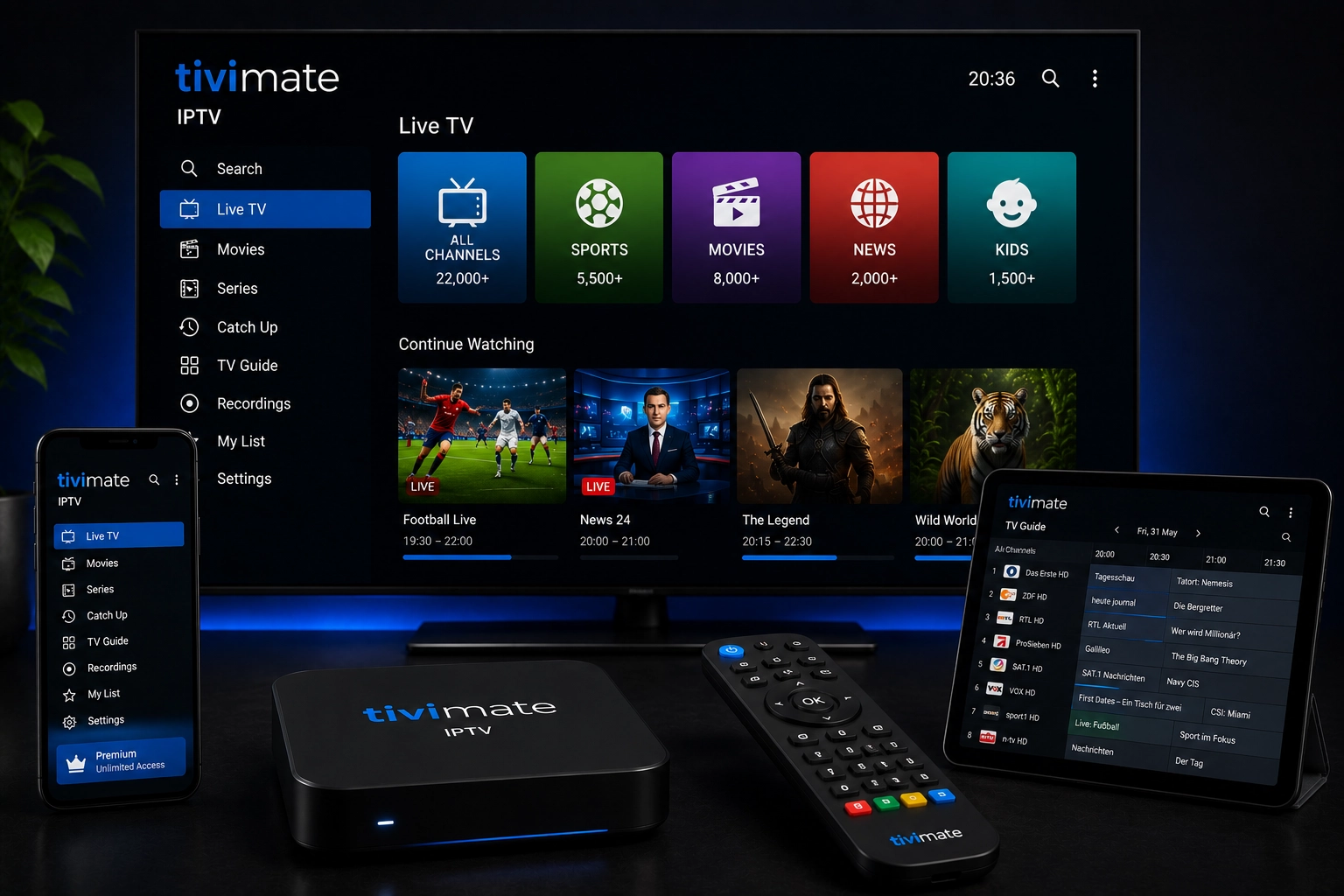 IPTV Apps
TiviMate IPTV – Der komplette Guide für Android TV
TiviMate IPTV verständlich erklärt: Installation, Playlist hinzufügen, EPG, Favoriten, Aufnahmen und Praxis-Setup für Android TV, Google TV und Fire TV in Deutschland.
Weiterlesen IPTV Einrichtung
IPTV M3U – Playlist verstehen und einrichten
IPTV M3U Playlist verständlich erklärt: Was M3U und M3U8 bedeuten, worin sich eine Senderliste von einer HLS-Playlist unterscheidet und wie Sie Playlists sicher einrichten.
Weiterlesen IPTV Apps
IPTV Player – Auswahl, Einrichtung und Geräte im Vergleich
IPTV Player verständlich erklärt: Was ein Player leistet, wie er sich vom Anbieter unterscheidet, welche Anmeldemethoden es gibt und welche Apps für welches Gerät passen.
Weiterlesen IPTV Apps
IPTV Smarters Pro – Setup, Login und Tipps
IPTV Smarters Pro verständlich erklärt: Installation, Login mit Xtream Codes oder M3U, Vorteile, Nachteile, Geräte und Tipps für stabiles Streaming in Deutschland.
Weiterlesen IPTV Apps
Beste IPTV App für Fire Stick – Vergleich und Empfehlungen
Beste IPTV App für Fire Stick im Überblick: Welche Anforderungen zählen, wie die Installation funktioniert und welcher Player zu Ihrem Nutzertyp passt.
Weiterlesen IPTV Geräte
IPTV Box – Die besten Geräte für Deutschland (2026)
IPTV Box im Überblick: Die besten Geräte für Deutschland, Einrichtung, Vor- und Nachteile sowie Kaufberatung für stabiles Live-TV per Streaming.
Weiterlesen