IPTV Apps
Beste IPTV App für Android TV und Google TV: Auswahl, Installation und Bedienung
Welche IPTV App passt zu Android TV und Google TV? Auswahlkriterien für die Fernbedienung, Installation aus dem Store, Playlist-Einrichtung und häufige Stolpersteine.
Kurzantwort: Welche IPTV App passt auf Android TV?
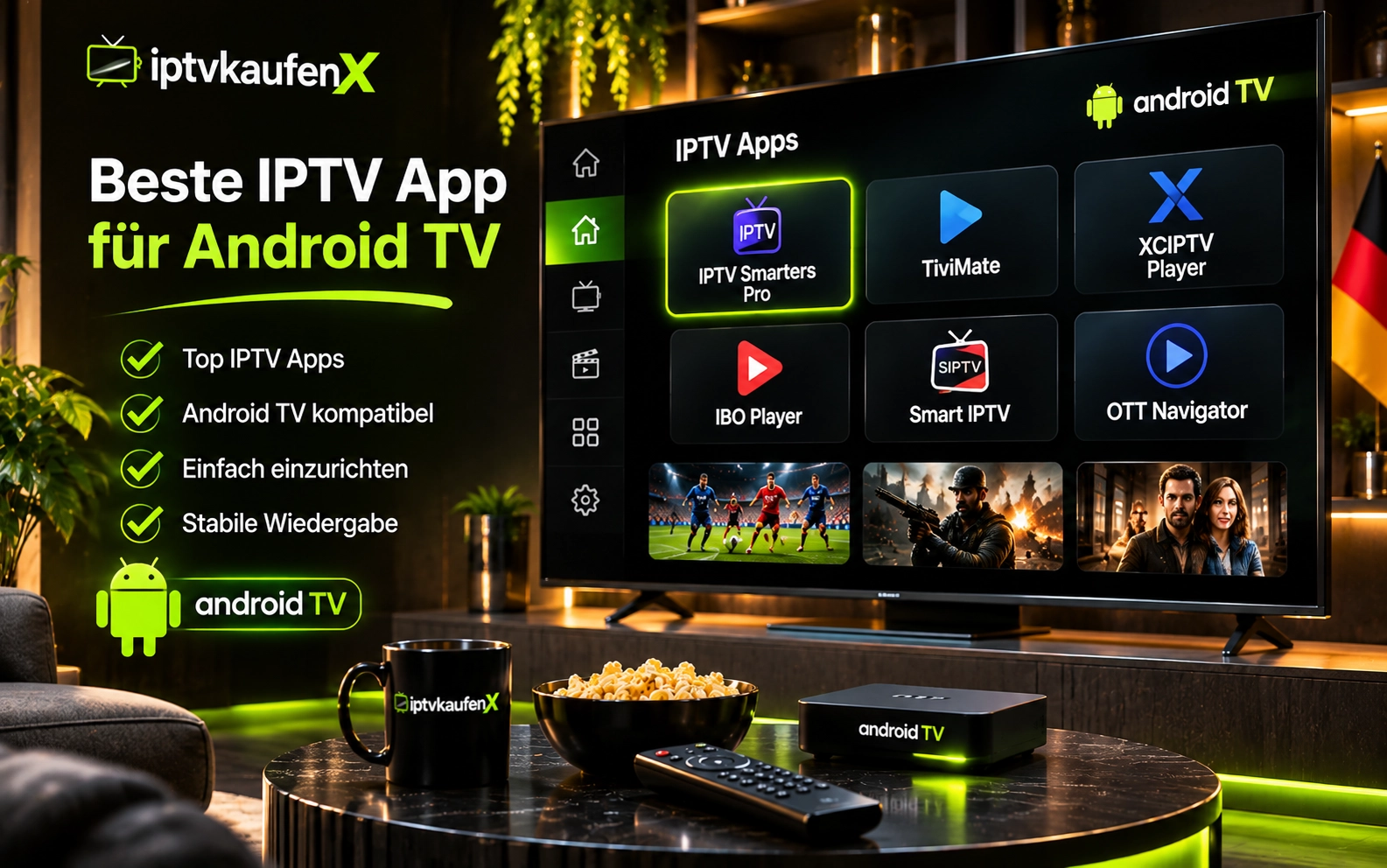
Eine App, die für jeden Fernseher die beste ist, gibt es nicht. Auf Android TV und Google TV zählt vor allem, dass die App für die Fernbedienung gebaut ist: große Schrift, klare Menüs, verlässliche Zurück-Taste und eine Senderliste, die sich ohne Touchscreen steuern lässt. Danach entscheidet Ihre Zugangsart – Xtream Codes oder M3U – und der gewünschte Komfort wie Programmübersicht und Favoriten.
Dieser Ratgeber erklärt, wie Sie eine App für den Fernseher auswählen, installieren und bedienen. Apps für Smartphone und Tablet behandelt der Ratgeber zum besten IPTV Player für Android.
Android TV und Google TV: Was Apps beachten müssen
Google TV ist die Oberfläche, die auf dem Android-TV-Betriebssystem aufsetzt; für IPTV-Apps macht das im Alltag kaum einen Unterschied. Relevant ist etwas anderes: Laut der Android-Entwicklerdokumentation muss eine App als TV-App ausgewiesen sein, damit sie im Store auf dem Fernseher erscheint. Dazu deklariert sie eine TV-Startaktivität und erklärt, dass sie ohne Touchscreen auskommt. Außerdem soll die Bedienung aus rund drei Metern Entfernung per Fernbedienung intuitiv funktionieren.
Daraus folgt: Eine reine Smartphone-App erscheint im Fernseher-Store nicht, und eine Handy-App wirkt auf dem Fernseher oft unbedienbar. Allgemeine Hinweise zu Android TV bündelt die Android-TV-Seite von Google.
Auswahlkriterien für den Fernseher
Diese Kriterien trennen komfortable TV-Apps von Handy-Apps auf großem Bildschirm:
- Bedienung mit der Fernbedienung: Fokus ist klar sichtbar, Menüs lassen sich mit den Pfeiltasten erreichen, die Zurück-Taste verhält sich vorhersehbar.
- Zugangsart: Passt die App zu Xtream Codes oder M3U, je nachdem, was Ihr Anbieter liefert? Hintergründe im Ratgeber IPTV M3U.
- Programmübersicht: Eine EPG-Funktion macht aus der Senderliste ein Programm. Grundlagen: EPG bei IPTV.
- Senderwechsel und Favoriten: Zapping sollte schnell gehen, Favoriten lassen sich ohne Umwege anlegen.
- Herkunft und Pflege: Offizielle Quelle, nachvollziehbarer Entwickler, Updates.
- Hardware: Ausreichend Arbeitsspeicher, aktuelles Android und möglichst LAN-Anschluss. Mehr dazu im Ratgeber IPTV Box.
Verbreitete Apps im Überblick
Die Tabelle fasst Angaben der offiziellen Seiten und der App-Ratgeber auf iptvkaufenX zusammen (Stand 15.11.2026). Es ist kein Ranking und kein eigener Praxistest; Funktionen können sich mit Updates ändern.
| App | Eigenschaften | Eignung |
|---|---|---|
| TiviMate (Ratgeber: TiviMate IPTV) | Für große Bildschirme und Fernbedienung entwickelt; M3U-URLs, Playlist-Dateien und Xtream Codes; EPG | Alltagsfernsehen mit Programmübersicht |
| IPTV Smarters Pro (Ratgeber: IPTV Smarters Pro) | IPTV-Player mit geführtem Login per Xtream Codes API; alternativ M3U | Einsteiger mit Xtream-Zugang |
| Kodi mit PVR IPTV Simple Client | Mediacenter mit Live-TV-Add-on: M3U-Playlists, Radio, EPG; Lizenz GPL-2.0-or-later | Wer ein Mediacenter mit Live-TV möchte |
| Smart IPTV (Ratgeber: Smart IPTV aktivieren) | Playlist-Upload über eine Webseite per Geräte-ID; Android-, Google- und Fire-TV-Version laut Anbieterseite | Wer bereits eine M3U-Playlist hat |
Installation: Store zuerst, Sideloading nur im Ausnahmefall
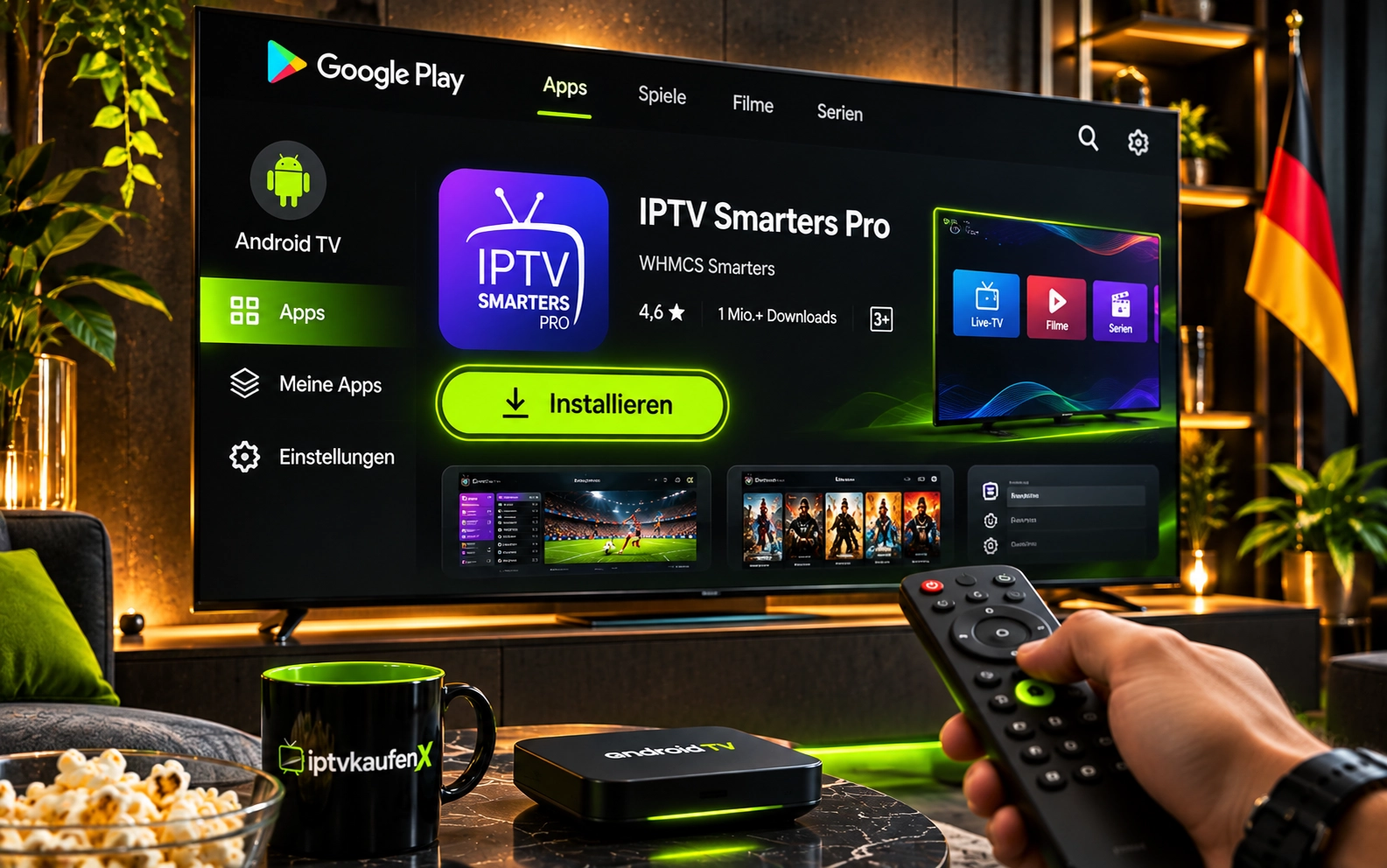
Auf Android TV und Google TV öffnen Sie den Store, suchen die App und wählen „Installieren“. Prüfen Sie dabei Entwicklername und Beschreibung, denn viele IPTV-Apps tragen ähnliche Namen. Findet der Store eine App nicht, kann sie für Fernseher nicht freigegeben sein; die Suche in der Handy-Ansicht beweist das Gegenteil nicht.
Das Sideloading einer APK ist ein Notbehelf. Laden Sie die Datei nur von der offiziellen Herstellerseite, aktivieren Sie die Installation aus unbekannten Quellen nur für die dafür genutzte App und schalten Sie die Berechtigung danach wieder ab. Dateien aus Messenger-Gruppen sind tabu. Ein Player liefert zudem keine Sender; die kommen von Ihrem Zugang.
Bedienung mit der Fernbedienung und Playlist einrichten
Nach dem ersten Start ist die Senderliste leer. Wählen Sie die Zugangsart und tragen Sie Server-URL, Benutzername und Passwort bzw. den M3U-Link ein. Texteingaben sind mit der Fernbedienung mühsam; nutzen Sie Spracheingabe oder die Tastatur einer Fernbedienungs-App auf dem Smartphone, sofern Ihr Gerät das anbietet.
Häufige Probleme auf Android TV
Eine Eingrenzung nach dem Ausschlussprinzip spart Zeit:
| Problem | Mögliche Ursache | Erster Schritt |
|---|---|---|
| App fehlt im Store | Nicht als TV-App ausgewiesen | Alternative im Store suchen, Herstellerseite prüfen |
| Senderliste leer | Tippfehler oder falsche Zugangsart | Daten prüfen, Zugangsart wechseln |
| Ruckeln | WLAN schwach oder Gerät überlastet | LAN-Kabel, Hintergrund-Apps schließen |
| Start nach Update fehlgeschlagen | Cache beschädigt | Cache leeren, dann erst Daten löschen |
| Kein Ton oder kein Bild | Spur- oder Decoder-Einstellung | Audiospur wechseln, Decoder in den App-Einstellungen testen |
Smart TV mit Android TV oder separate Box?
Viele Fernseher haben Android TV oder Google TV bereits eingebaut. Das ist praktisch, ist aber nicht automatisch die schnellste Lösung: Eingebaute Systeme sind oft knapp an Arbeitsspeicher und Speicherplatz, und Hersteller liefern Updates unterschiedlich lange. Eine separate Android-TV-Box lässt sich leichter austauschen, wenn sie zu langsam wird.
Achten Sie bei jedem Gerät auf ausreichend Arbeitsspeicher, aktuelle Android-Version, verfügbaren Speicherplatz für Apps und, wenn möglich, einen LAN-Anschluss. Gerade bei großen Senderlisten und Programmübersichten merkt man schwache Hardware an langen Ladezeiten. Mehr zu Boxen und Alternativen steht im Ratgeber IPTV Receiver.
Einstellungen, die den Alltag verbessern
Diese Punkte sind auf vielen Geräten verfügbar; Bezeichnungen und Umfang unterscheiden sich je nach Hersteller und App:
- Automatische Anpassung der Bildwiederholrate bzw. Auflösung in den Geräteeinstellungen prüfen, wenn Sport ruckelt.
- Energiesparmodus des Geräts für die Wiedergabe so einstellen, dass die App nicht beendet wird.
- Cache der App regelmäßig leeren, wenn Menüs langsam werden, bevor Daten gelöscht werden.
- Standard-Player der App wechseln, falls mehrere Wiedergabe-Engines angeboten werden.
- EPG-Aktualisierung auf einen sinnvollen Intervall stellen, damit die Programmdaten aktuell bleiben, ohne ständig zu laden.
Welche App für wen?
Eine Zuordnung nach Nutzungssituation ersetzt die Rangliste:
- Alltagsnutzer mit Wunsch nach Programmübersicht und Favoriten: eine für den Fernseher gebaute App wie TiviMate.
- Einsteiger mit Xtream-Zugang: ein geführter Login wie bei IPTV Smarters Pro.
- Mediacenter-Fans: Kodi mit PVR IPTV Simple Client.
- Fire-TV-Nutzer: eigener Ratgeber zur besten IPTV App für den Fire Stick.
Testen und buchen
Ob App und Zugang auf Ihrem Fernseher überzeugen, zeigt ein Praxistest. Mit dem 24-Stunden-Test von iptvkaufenX (3 €, 24 Stunden, ein Gerät, Zahlung vor Aktivierung) prüfen Sie beides auf Ihrem Android-TV-Gerät. Danach wählen Sie bei den IPTV-Paketen auf der Startseite Laufzeit und Geräteanzahl. Abos verlängern sich nicht automatisch. Weitere Informationen finden Sie auf der Startseite von iptvkaufenX.
Fazit
Für Android TV und Google TV zählt, was am Fernseher funktioniert: eine App, die für die Fernbedienung gebaut ist, zu Ihrer Zugangsart passt und aus einer sicheren Quelle stammt. Wählen Sie nach Nutzung statt nach Rangliste, installieren Sie über den Store und testen Sie mit echtem Zugang zur Hauptsendezeit.
Artikel teilen
Häufig gestellte Fragen
Was ist der Unterschied zwischen Android TV und Google TV?
Google TV ist eine Bedienoberfläche, die auf dem Android-TV-Betriebssystem aufsetzt. Für Apps ist das meist unerheblich: Apps, die für Android TV gebaut sind, laufen in der Regel auch unter Google TV. Welche App auf Ihrem konkreten Gerät installierbar ist, zeigt die Suche im Store.
Warum finde ich eine App nicht im Play Store auf meinem Fernseher?
Laut Android-Entwicklerdokumentation erscheint eine App im Store auf dem Fernseher nur, wenn sie als TV-App ausgewiesen ist und keinen Touchscreen voraussetzt. Reine Smartphone-Apps sind dort daher nicht sichtbar, auch wenn sie im Handy-Store existieren.
Muss ich die App per Sideloading installieren?
Nicht zwingend. Viele IPTV-Player stehen im Store für Android TV bereit. Sideloading per APK ist ein Ausweg, wenn eine App fehlt, birgt aber Risiken; nutzen Sie dafür nur die offizielle Herstellerseite und aktivieren Sie die Installation aus unbekannten Quellen nur vorübergehend.
Wie gebe ich Zugangsdaten bequem mit der Fernbedienung ein?
Das Tippen mit der Fernbedienung ist mühsam. Viele Geräte bieten Spracheingabe oder eine Fernbedienungs-App auf dem Smartphone mit Tastatur; alternativ lässt sich ein M3U-Link über eine Datei oder einen Webaufruf einbinden, wenn die App das unterstützt.
Welche IPTV-App eignet sich für Einsteiger auf Android TV?
Für Einsteiger ist ein geführter Login hilfreich, etwa mit Xtream Codes. Details zu zwei häufig genutzten Apps finden Sie in den Ratgebern zu IPTV Smarters Pro und TiviMate; entscheidend ist, dass die App Ihre Zugangsart unterstützt.
Läuft IPTV auf einer Android-TV-Box besser als auf dem Smart TV?
Das lässt sich nicht pauschal sagen. Eine Box mit ausreichend Arbeitsspeicher, aktuellem Android und LAN-Anschluss arbeitet oft flüssiger als ein älterer Smart-TV mit schwacher Hardware; ausschlaggebend sind Gerät und Netzwerk.
Premium IPTV
App auf Android TV mit echtem Zugang prüfen
Der 24-Stunden-Test kostet 3 € und gilt für ein Gerät. Android TV gehört zu den Geräten, auf denen der Zugang genutzt werden kann.
Ähnliche Artikel
Alle Artikel IPTV Apps
Bester IPTV Player für Android: Apps für Smartphone und Tablet im Vergleich
Welche IPTV-App eignet sich für Android-Smartphone und Tablet? Vier verbreitete Optionen im Vergleich – mit Auswahlkriterien, Datenverbrauch unterwegs und Einrichtung.
Weiterlesen IPTV Apps
TiviMate IPTV – Der komplette Guide für Android TV
TiviMate IPTV verständlich erklärt: Installation, Playlist hinzufügen, EPG, Favoriten, Aufnahmen und Praxis-Setup für Android TV, Google TV und Fire TV in Deutschland.
Weiterlesen IPTV Apps
IPTV Smarters Pro – Setup, Login und Tipps
IPTV Smarters Pro verständlich erklärt: Installation, Login mit Xtream Codes oder M3U, Vorteile, Nachteile, Geräte und Tipps für stabiles Streaming in Deutschland.
Weiterlesen IPTV Apps
Beste IPTV App für Fire Stick – Vergleich und Empfehlungen
Beste IPTV App für Fire Stick im Überblick: Welche Anforderungen zählen, wie die Installation funktioniert und welcher Player zu Ihrem Nutzertyp passt.
Weiterlesen IPTV Geräte
IPTV Box – Die besten Geräte für Deutschland (2026)
IPTV Box im Überblick: Die besten Geräte für Deutschland, Einrichtung, Vor- und Nachteile sowie Kaufberatung für stabiles Live-TV per Streaming.
Weiterlesen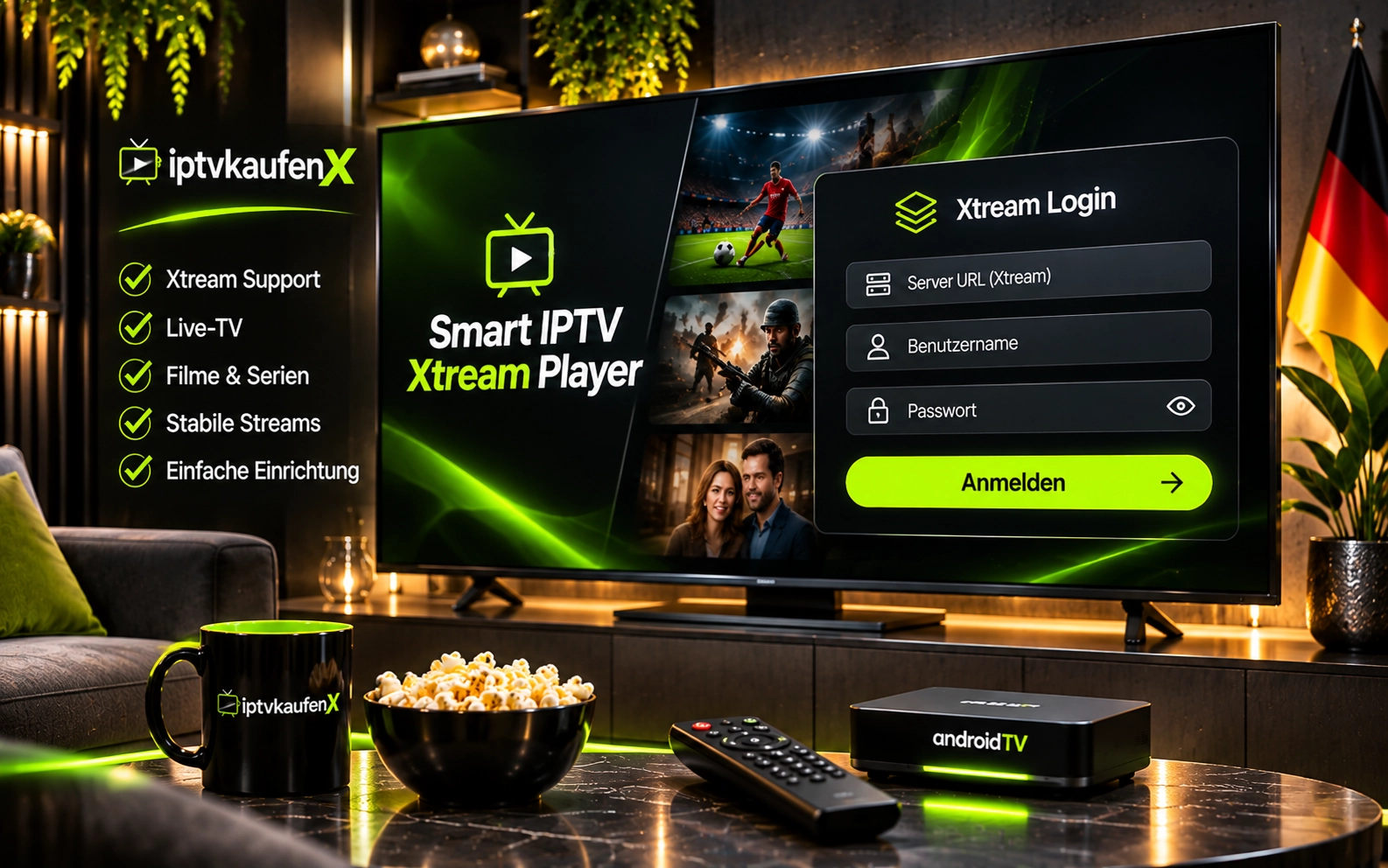 IPTV Einrichtung
Smart IPTV Xtream Player: Was dahintersteckt und welche Apps wirklich gemeint sind
Nach „Smart IPTV Xtream Player“ wird oft gesucht – doch welche App ist gemeint? Wir trennen Smart IPTV, Xtream-Login und beliebte Player und zeigen, wie die Einrichtung klappt.
Weiterlesen