
IPTV Einrichtung
Smart IPTV aktivieren: Kosten, Geräte-ID und Playlist-Upload Schritt für Schritt
Was kostet die Aktivierung von Smart IPTV, wo finden Sie die Geräte-ID und wie laden Sie Ihre Playlist hoch? Die Schritte nach den offiziellen Angaben – mit Fehlerhilfe.
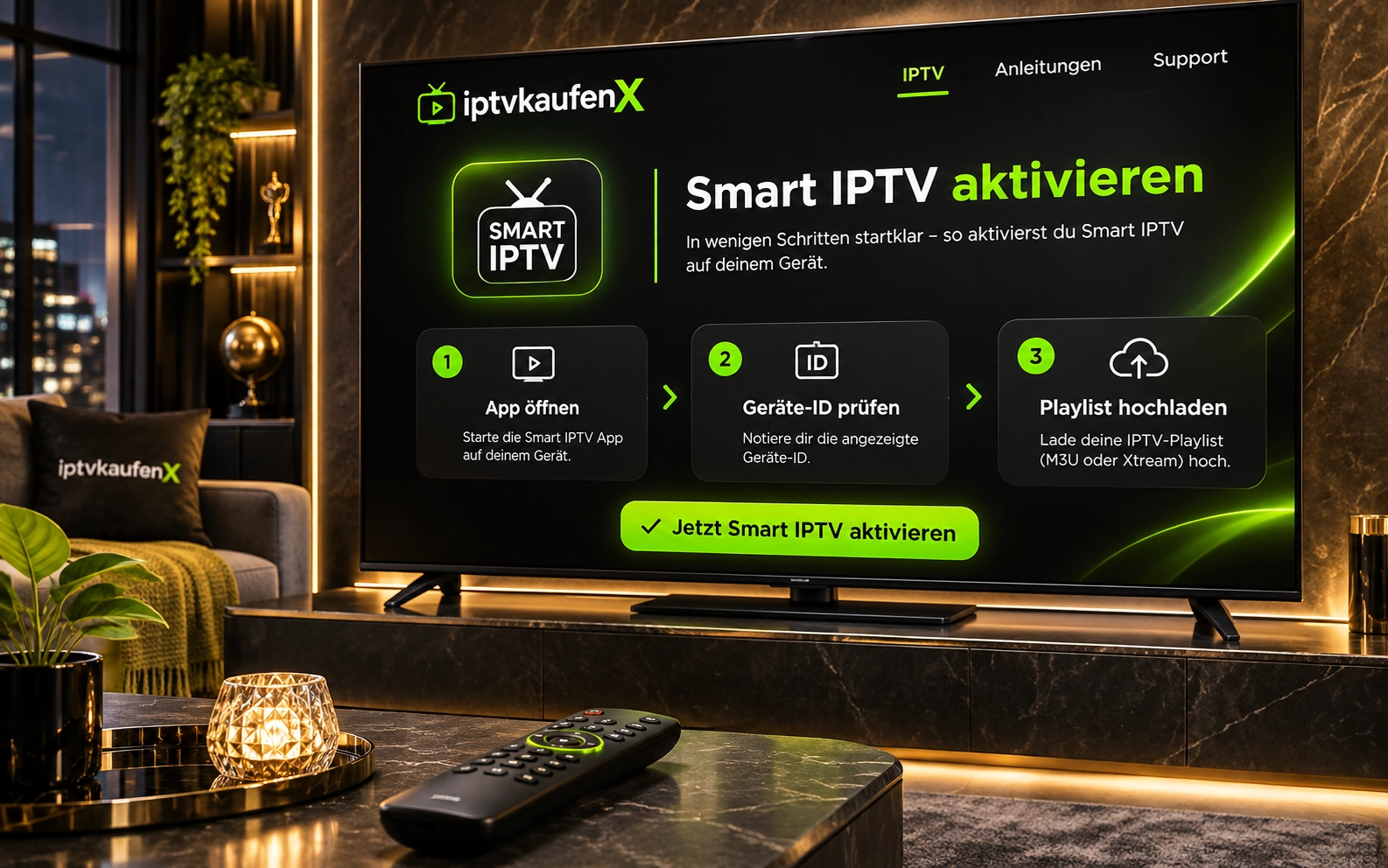
Kurzantwort: So aktivieren Sie Smart IPTV
Smart IPTV ist eine Player-App, die Ihre eigene Playlist auf dem Fernseher anzeigt. Die Aktivierung läuft über die Kennung Ihres Geräts: Sie starten die App, notieren MAC-Adresse bzw. Geräte-ID, schalten das Gerät auf der offiziellen Webseite gegen eine einmalige Gebühr frei und laden danach Ihre Playlist hoch. Laut der offiziellen Aktivierungsseite liegt die Gebühr aktuell bei 5,49 EUR pro Gerät. Sender sind nicht enthalten.
Diese Seite bezieht sich auf die App „Smart IPTV“ von siptv.app. Nicht verwechseln sollten Sie sie mit ähnlich benannten Playern wie SmartOne IPTV oder SS IPTV, die eigene Abläufe haben.
Was ist Smart IPTV und welche Geräte werden unterstützt?
Smart IPTV spielt Playlists ab, die Sie selbst einbinden. Auf der offiziellen Startseite sind Versionen für folgende Plattformen aufgeführt: Android-, Google- und Fire-TV-Geräte, Samsung-Tizen-Fernseher ab Tizen 6.5 (Modelle ab 2022), LG-webOS-Fernseher ab webOS 3.0 sowie ältere LG-Netcast- und webOS-1.0/2.0-Fernseher mit einer separaten App-Version.
Welche Version auf Ihr Gerät passt, entscheidet das Baujahr. Prüfen Sie das auf der Seite des Betreibers, bevor Sie zahlen. Für andere Apps auf Samsung und LG gibt es eigene Ratgeber: Beste IPTV App für Samsung Fernseher und Beste IPTV App für LG TV.
Voraussetzungen vor der Aktivierung
Bereiten Sie diese Punkte vor, damit die Aktivierung nicht ins Leere läuft:
- Ein unterstütztes Gerät mit Internetverbindung und installierter App.
- Eine Playlist: meist ein M3U-Link Ihres Anbieters oder eine Playlist-Datei. Wie M3U aufgebaut ist, erklärt der Ratgeber IPTV M3U.
- Einen Rechner oder ein Smartphone für die Webseite, auf der Aktivierung und Upload stattfinden.
- Eine Zahlungsart: Die Seite nennt Karte, PayPal (auch ohne PayPal-Konto bei Kartenzahlung) und Kryptozahlungen.
Aktivierung in vier Schritten
Der Ablauf folgt den Angaben der offiziellen Seiten (Stand 15.11.2026):
Playlist hochladen: Felder und Optionen
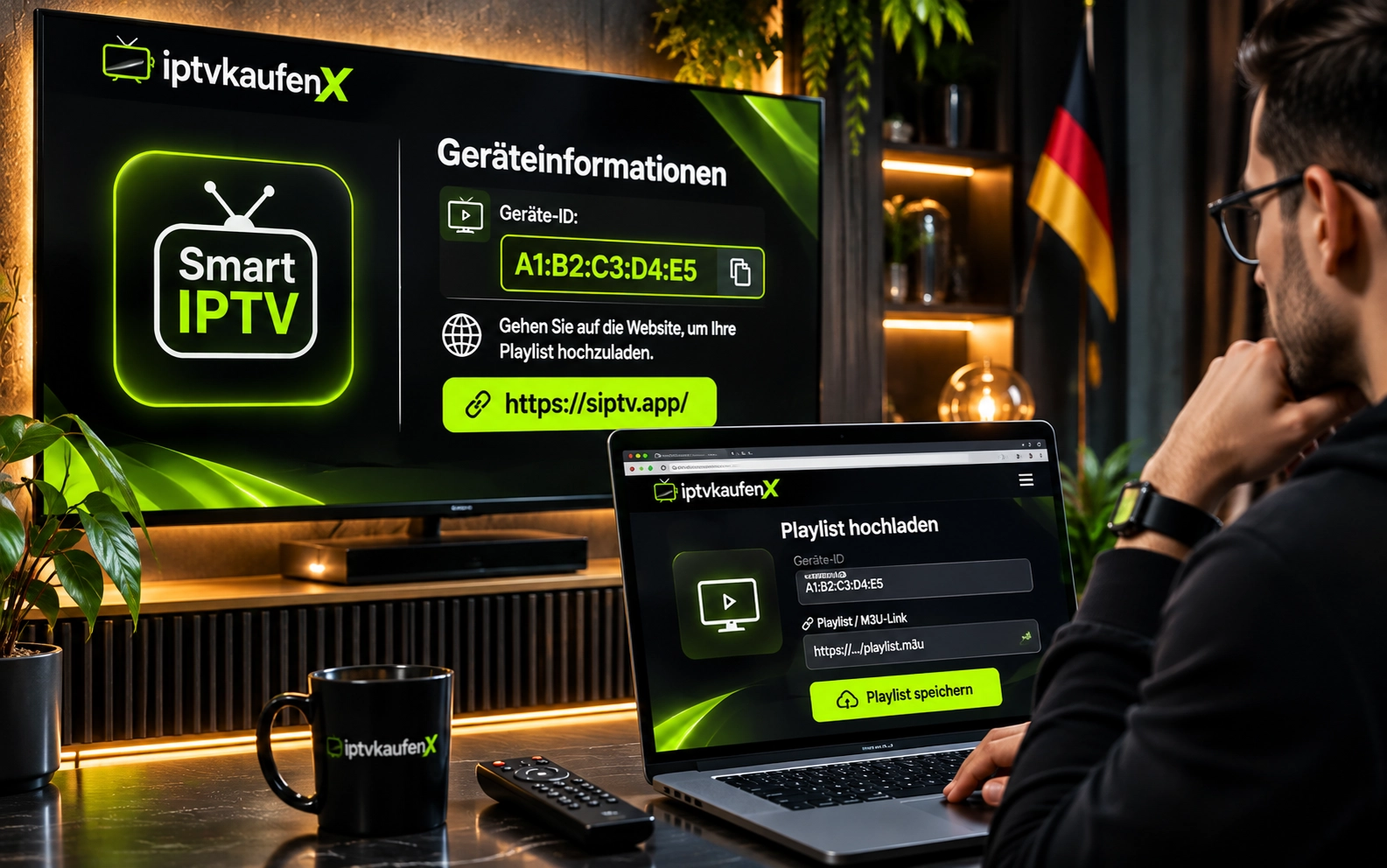
Das Upload-Formular auf der Seite „My List“ verlangt die MAC bzw. Geräte-ID und eine Playlist als Datei oder URL. Bei URLs lassen sich Benutzername und Passwort sowie ein Format (m3u8, ts oder mpegts) angeben. Optional ergänzen Sie eine EPG-Quelle und wählen das passende EPG-Land, damit die Programmdaten zu den Kanälen passen. Weitere Optionen betreffen Logos, das Speichern der Liste online – sinnvoll bei wenig Speicher auf dem Fernseher – und die automatische EPG-Erkennung.
Nach den Angaben der Seite muss die Kennung zu einem Gerät gehören, auf dem die App mindestens einmal gelaufen ist. Aktivieren Sie außerdem die Sperre Ihrer MAC bzw. ID in den App-Einstellungen, damit Dritte Ihre Playlist nicht überschreiben können. Wie EPG-Daten funktionieren, steht im Ratgeber EPG bei IPTV.
MAC-Adresse, Geräte-ID und Netzwerkart
Jeder Fernseher hat eine eigene MAC-Adresse, die sich nicht manuell ändern lässt. Die FAQ nennt zwei Besonderheiten: Fernseher haben getrennte Adressen für WLAN und Ethernet; wechseln Sie die Verbindungsart und starten Sie die App neu, wird die zweite Adresse verwendet. Auf Android 13 und neuer sowie bei Google-Play-Installationen nutzt die App eine temporäre Geräte-ID, die sich bei einem Zurücksetzen auf Werkseinstellungen ändern kann.
Das hat praktische Folgen: Notieren Sie die Kennung zusammen mit der Verbindungsart, und vermeiden Sie ein Zurücksetzen des Geräts, solange Sie nicht wissen, wie Ihre Aktivierung dann behandelt wird. Bei Fragen hilft der Support des App-Betreibers.
Nach der Aktivierung: Funktionstest
Starten Sie die App neu und prüfen Sie, ob Ihre Senderliste erscheint. Öffnen Sie mehrere Sender, wechseln Sie zwischen Kategorien und kontrollieren Sie die Programmübersicht, falls Sie eine EPG-Quelle eingetragen haben. Testen Sie abends zur Hauptsendezeit, denn dann zeigt sich Stabilität am deutlichsten.
Wenn alles funktioniert, ist die App Ihr Fenster zum Zugang – die Qualität der Streams hängt weiterhin vom Anbieter, Ihrem Heimnetz und dem Gerät ab.
Probleme bei der Aktivierung lösen
Die FAQ der Anbieterseite nennt diese typischen Fälle und Gegenmaßnahmen; die Fehlermeldungen des Upload-Formulars stehen auf der Seite „My List“. Testen Sie zuerst mit der dort verlinkten Beispielliste, ob die App grundsätzlich arbeitet:
| Meldung oder Problem | Mögliche Ursache | Lösungsansatz |
|---|---|---|
| MAC address is not found | Kennung falsch eingegeben oder App noch nie gestartet | App starten, Kennung exakt übernehmen |
| MAC address is not activated | Gerät noch nicht freigeschaltet | Aktivierungsschritt abschließen |
| Check playlist URL | Playlist-Link nicht erreichbar oder Cache-Problem | Fernseher etwa eine Minute vom Strom trennen, Link prüfen |
| Stream failed / Buffering | Stream-Link nicht aktiv oder Codec nicht unterstützt | Streamlinks beim Anbieter prüfen, Codec-Unterstützung des Fernsehers beachten |
| Website nicht erreichbar | DNS-Problem | DNS testweise auf 1.1.1.1 oder 8.8.8.8 stellen |
| Playlist lässt sich nicht speichern | Wenig Speicher auf dem Fernseher | Weniger Kanäle oder Filme, Option „Save online“ |
Checkliste vor der Zahlung
Weil die Aktivierungsseite selbst warnt, nicht ohne funktionierende Playlist zu zahlen, lohnt dieser Check:
- Die App startet und zeigt eine MAC-Adresse bzw. Geräte-ID an.
- Sie haben die Kennung exakt notiert, samt Verbindungsart (WLAN oder LAN).
- Sie haben einen funktionierenden Playlist-Link, den Sie vorab in einem anderen Player geprüft haben.
- Sie wissen, ob Ihr Fernseher zu den unterstützten Versionen gehört.
- Sie öffnen die Zahlungsseite nur über die offizielle Adresse und nicht über Links aus Messenger-Gruppen.
Mehrere Fernseher und die richtige Adresse
Die Gebühr gilt laut Aktivierungsseite pro TV bzw. Gerät. Wer drei Fernseher aktivieren will, zahlt nach aktuellem Stand dreimal 5,49 EUR, also 16,47 EUR. Ob und wie sich eine Aktivierung bei einem Gerätewechsel übertragen lässt, klärt der Betreiber; fragen Sie vor dem Kauf eines neuen Fernsehers nach.
Beachten Sie außerdem die Adresse: Ältere Anleitungen nennen noch die Domain siptv.eu, die bei unserer Prüfung auf siptv.app weitergeleitet wurde. Nutzen Sie zum Bezahlen und Hochladen nur die offizielle Seite und prüfen Sie die Adresszeile im Browser. Nachgebaute Seiten sind ein bekanntes Risiko bei Zahlungen.
Kosten einordnen und Alternativen prüfen
Zwei Kostenposten sollten Sie trennen: die einmalige Aktivierungsgebühr der App und den IPTV-Zugang selbst. Die Gebühr der App legt ihr Betreiber fest und kann sich ändern; für den Zugang gelten die Preise Ihres Anbieters. Wie sich die Gesamtkosten zusammensetzen, erklärt der Ratgeber IPTV Kosten.
Wenn Sie eine kostenfreie oder anders bezahlte Alternative bevorzugen, vergleichen Sie Apps nach Zugangsart und Gerät. Wer statt eines Playlist-Uploads lieber Zugangsdaten direkt in der App eingibt, findet im Ratgeber Smart IPTV Xtream Player die Unterschiede zwischen Playlist-Upload und Xtream-Login.
Zugang testen und passendes Paket wählen
Eine Aktivierung lohnt sich nur mit funktionierender Playlist. Mit dem 24-Stunden-Test von iptvkaufenX (3 €, 24 Stunden, ein Gerät, Zahlung vor Aktivierung) prüfen Sie einen Zugang auf Ihrem Gerät, bevor Sie sich festlegen; ob Ihre App mit dem gelieferten Link arbeitet, klärt der Support. Danach finden Sie unter den IPTV-Paketen auf der Startseite Laufzeit und Geräteanzahl. Einen Überblick bietet die Startseite von iptvkaufenX.
Fazit
Smart IPTV zu aktivieren ist ein überschaubarer Ablauf: Kennung notieren, Gerät freischalten, Playlist hochladen. Entscheidend sind die richtige Version für Ihren Fernseher, eine funktionierende Playlist vor der Zahlung und ein sorgfältiger Umgang mit MAC-Adresse bzw. Geräte-ID. Verlassen Sie sich bei Preis und Ablauf auf die offiziellen Seiten, denn beides kann sich ändern.
Artikel teilen
Häufig gestellte Fragen
Was kostet die Aktivierung von Smart IPTV?
Laut der offiziellen Aktivierungsseite von Smart IPTV (siptv.app) beträgt die Gebühr 5,49 EUR pro TV bzw. Gerät und wird als einmalige Zahlung beschrieben. Preise können sich ändern; verbindlich ist die Angabe auf der offiziellen Seite zum Zeitpunkt der Zahlung.
Gibt es eine kostenlose Testphase bei Smart IPTV?
Ältere Anleitungen im Netz nennen eine Testphase von sieben Tagen. Auf der aktuellen Aktivierungsseite ist keine Testphase erwähnt. Prüfen Sie daher vor einer Zahlung auf der offiziellen Seite, ob und wie lange die App ohne Aktivierung läuft.
Wo finde ich die MAC-Adresse oder Geräte-ID?
Die App zeigt sie nach dem Start an. Laut FAQ der Anbieterseite wird bei Android 13 und neuer sowie bei Installationen über Google Play eine temporäre Geräte-ID verwendet, weil die MAC-Adresse nicht zugänglich ist; auf LG webOS verwendet die App seit Version 3.0.0 ebenfalls die Geräte-ID.
Enthält die Aktivierung Sender?
Nein. Die offizielle Seite stellt klar, dass mit der Aktivierung keine Sender enthalten sind. Sie müssen eine eigene Playlist bereitstellen, etwa den M3U-Link Ihres IPTV-Anbieters.
Warum meldet der Upload „MAC address is not found“?
Laut Hilfetext der Seite wurde die MAC-Adresse falsch eingegeben oder die App wurde auf dem Fernseher noch nicht gestartet. Starten Sie die App, notieren Sie die angezeigte Kennung exakt und versuchen Sie den Upload erneut.
Läuft die Aktivierung mit der Zahlung automatisch?
Die Seite beschreibt: MAC bzw. ID eingeben, Zahlungsart wählen und bezahlen; bei Kryptozahlungen erfolgt die Aktivierung automatisch nach Erkennung der Überweisung. Zahlen Sie erst, wenn Playlist und App funktionstüchtig vorbereitet sind – die Seite warnt selbst davor, ohne Sender oder bei nicht startender App zu zahlen.
Premium IPTV
Zugang für die Playlist bereithalten
Smart IPTV liefert selbst keine Sender. Mit dem 24-Stunden-Test (3 €, ein Gerät) prüfen Sie einen Zugang, bevor Sie ein Paket wählen.
Ähnliche Artikel
Alle Artikel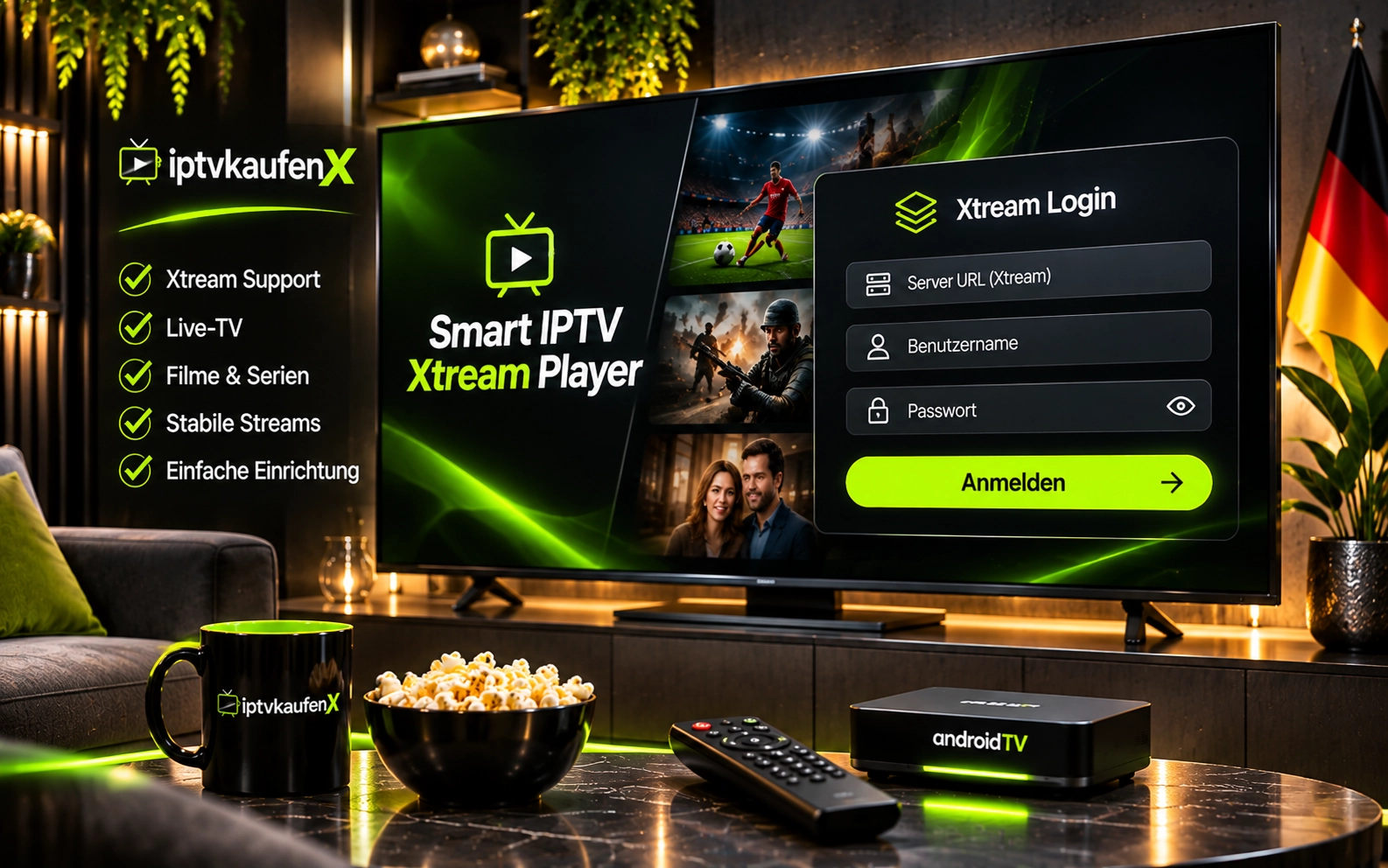 IPTV Einrichtung
Smart IPTV Xtream Player: Was dahintersteckt und welche Apps wirklich gemeint sind
Nach „Smart IPTV Xtream Player“ wird oft gesucht – doch welche App ist gemeint? Wir trennen Smart IPTV, Xtream-Login und beliebte Player und zeigen, wie die Einrichtung klappt.
Weiterlesen IPTV Apps
SmartOne IPTV – Einrichtung, Playlist und praktische Tipps
SmartOne IPTV verständlich erklärt: Installation, Playlist und M3U eintragen, EPG, Fernbedienung und Praxis-Setup für Smart TV in Deutschland.
Weiterlesen IPTV Apps
SS IPTV – Einrichtung, Playlist und Problemlösungen
SS IPTV verständlich erklärt: Installation, Playlist und M3U eintragen, EPG, Kanallisten, Fehlerlösungen und Praxis-Setup für Smart TV in Deutschland.
Weiterlesen IPTV Einrichtung
IPTV M3U – Playlist verstehen und einrichten
IPTV M3U Playlist verständlich erklärt: Was M3U und M3U8 bedeuten, worin sich eine Senderliste von einer HLS-Playlist unterscheidet und wie Sie Playlists sicher einrichten.
Weiterlesen IPTV Apps
Beste IPTV App für LG TV: Vergleich, Installation und Einrichtung
Welche IPTV App für Ihren LG Fernseher passt, hängt von webOS-Version, Playlist-Art und Kosten ab. Kriterien, Installation und Einrichtung Schritt für Schritt.
Weiterlesen IPTV Apps
Beste IPTV App für Samsung Fernseher – Vergleich und Einrichtung
Beste IPTV App für Samsung Fernseher im Überblick: Welche Apps es gibt, worauf Modell und Software-Version ankommen und wie die Einrichtung mit Playlist oder M3U funktioniert.
Weiterlesen