
IPTV Apps
Beste IPTV App für LG TV: Vergleich, Installation und Einrichtung
Welche IPTV App für Ihren LG Fernseher passt, hängt von webOS-Version, Playlist-Art und Kosten ab. Kriterien, Installation und Einrichtung Schritt für Schritt.
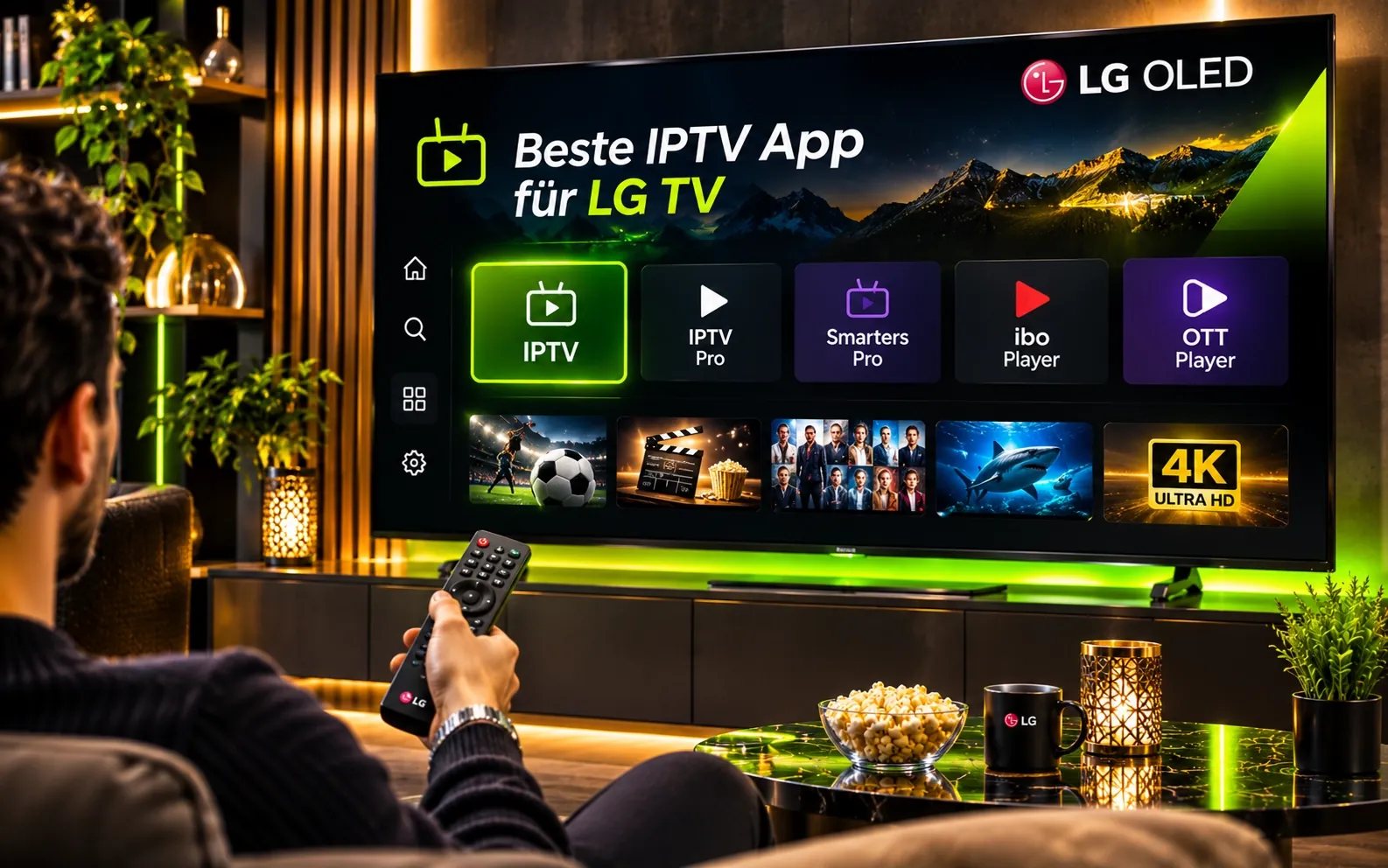
Kurzantwort: Welche IPTV App passt zum LG TV?
Die eine „beste“ IPTV App für LG Fernseher gibt es nicht. Entscheidend ist, ob eine App für Ihr Modell im Store verfügbar ist, Ihre Playlist-Art (M3U oder Xtream Codes) unterstützt und zu Ihrem Anspruch an Bedienung und Programmübersicht passt. Dieser Ratgeber liefert Kriterien, zeigt die Installation laut LG und erklärt, wie Sie eine App mit Ihrem Zugang prüfen. Wer die App Smart IPTV in Betracht zieht, findet Kosten und Ablauf der Aktivierung im Ratgeber Smart IPTV aktivieren.
LG TV gehört laut den häufigen Fragen von iptvkaufenX zu den typischen Geräten, auf denen ein IPTV-Zugang genutzt wird. Ob eine bestimmte App mit Ihrem Zugang läuft, klärt der Support; praktisch prüfen können Sie es im 24-Stunden-Test.
Auswahlkriterien für IPTV Apps auf webOS
Statt auf Bestenlisten zu vertrauen, helfen diese Kriterien bei der Auswahl:
| Kriterium | Warum es wichtig ist | Wo Sie es prüfen |
|---|---|---|
| Verfügbarkeit | Nicht jede App ist für jedes Modell und jede webOS-Version im Store | LG Content Store bzw. Menü „Apps“ am Fernseher |
| Playlist-Typ | Die App muss M3U oder Xtream Codes lesen, je nachdem, wie Ihr Zugang geliefert wird | Beschreibung der App, Support des Anbieters |
| Programmübersicht (EPG) | Ohne EPG-Unterstützung bleibt die Übersicht leer | App-Beschreibung, Ratgeber EPG bei IPTV |
| Kosten | Konditionen der App sind unabhängig vom Abo | Store-Eintrag bzw. Herstellerseite |
| Bedienung per Fernbedienung | Auf dem TV zählen klare Menüs und Favoriten | Praxistest im eigenen Wohnzimmer |
App auf dem LG TV installieren
LG Deutschland beschreibt in der Anleitung zur Installation von Smart-TV-Apps folgenden Ablauf: Home-Taste drücken, bei neueren Modellen (Beispiel webOS 22) das Menü „Apps“ wählen, bei älteren (Beispiel webOS 5.0) den „LG Content Store“. Dort über die Lupe oben rechts nach der App suchen, „Installieren“ wählen und anschließend „Starten“.
Die Menünamen können je nach webOS-Version abweichen. Wer die Version nicht kennt, findet sie in den Einstellungen des Fernsehers.
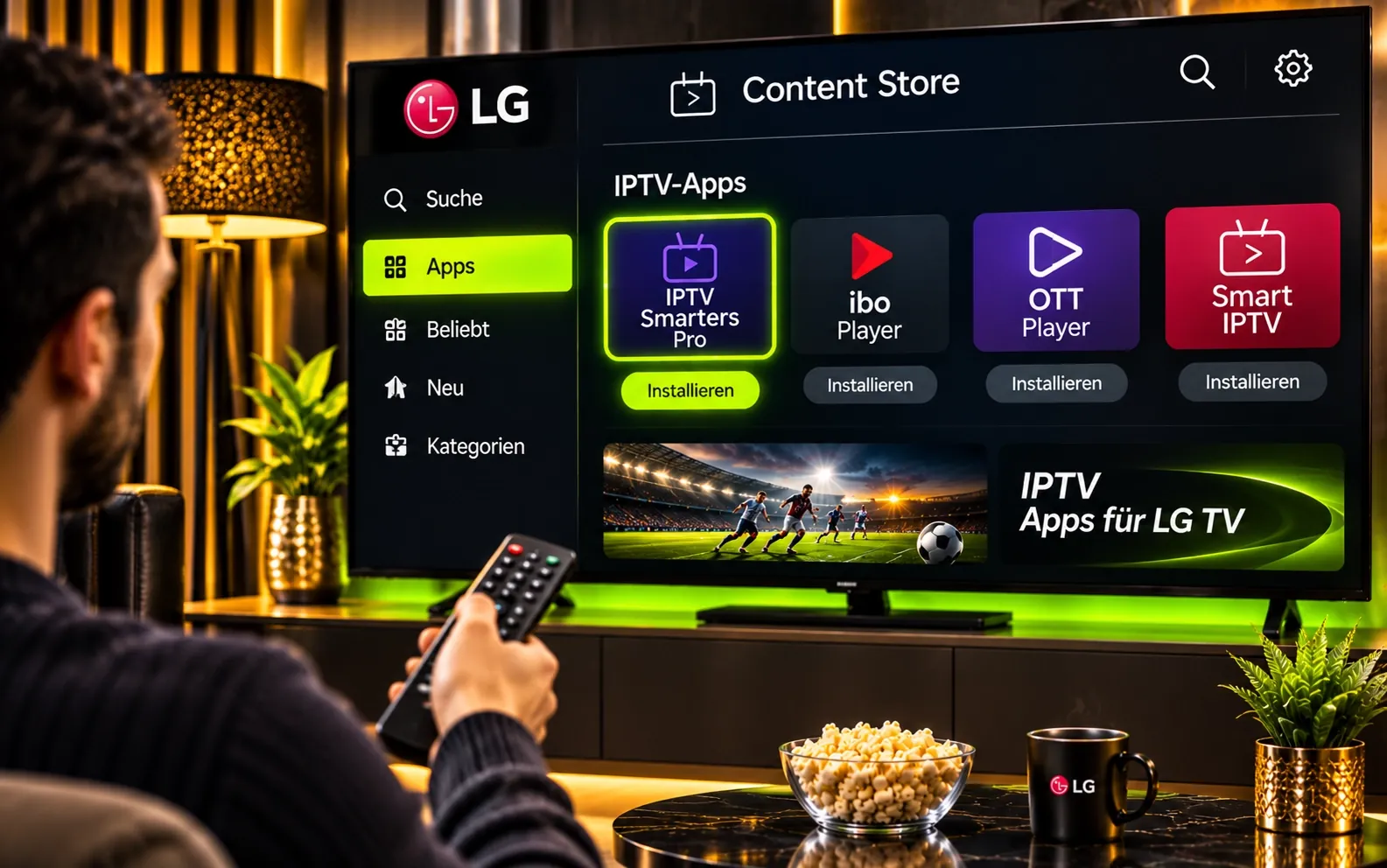
Bekannte Apps im Überblick
Die folgenden Angaben stammen von den jeweiligen Projektseiten und können sich ändern. Sie sind keine Rangliste.
- SS IPTV: Nach eigener Darstellung auf der offiziellen Webseite war SS IPTV die erste App in LG Smart World. Eigene Playlists lassen sich hochladen; zu Kosten macht die Startseite keine Angaben. Mehr dazu im Ratgeber SS IPTV.
- IPTVnator: Das Open-Source-Projekt IPTVnator nennt neben Desktop-Apps auch experimentelle TV-Clients, unter anderem für LG webOS. „Experimentell“ bedeutet: nicht für jeden Haushalt geeignet.
- Weitere Apps: Im LG Content Store erscheinen je nach Land und Modell weitere IPTV-Player. Prüfen Sie dort Beschreibung, Bewertungen, Kosten und die unterstützten Playlist-Arten.
Zugang auf dem LG TV einrichten
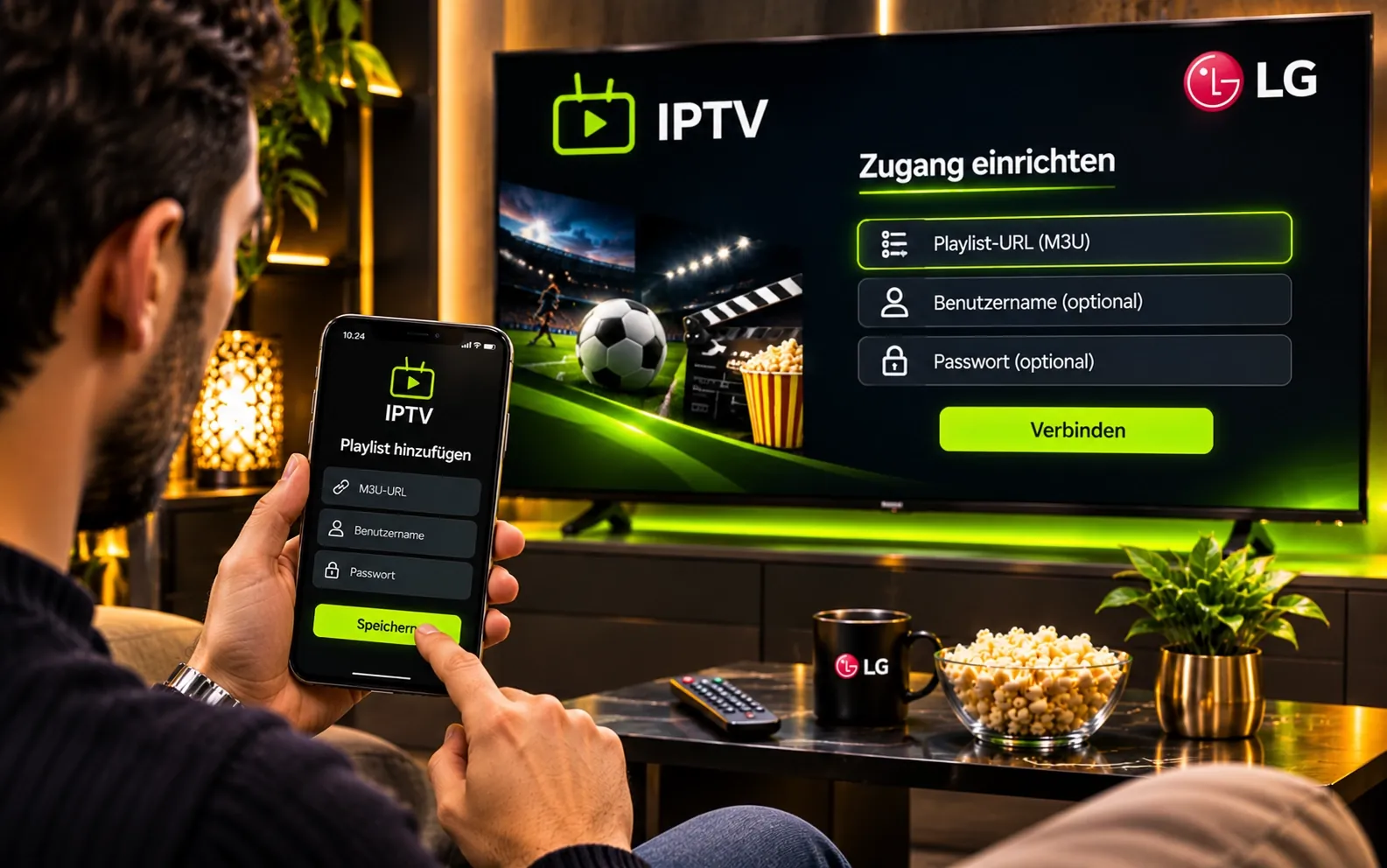
Ein IPTV-Zugang wird typischerweise als M3U-Link oder per Xtream Codes geliefert. Die App fragt entweder nach dem Playlist-Link oder nach Server, Benutzername und Passwort. Wie Playlists aufgebaut sind, erklärt der Ratgeber IPTV M3U. Tippen Sie lange Adressen nicht mühsam mit der Fernbedienung ein, wenn die App einen Upload oder eine Eingabe am Smartphone ermöglicht.
Häufige Probleme auf dem LG TV
Wenn die App nicht erscheint, prüfen Sie zuerst webOS-Version und Store-Verfügbarkeit. Bleibt die Senderliste leer, kontrollieren Sie Link oder Login auf Tippfehler. Ruckelt das Bild, verbinden Sie den Fernseher nach Möglichkeit per LAN-Kabel. Fehlt die Programmübersicht, hilft der Ratgeber EPG bei IPTV. Ähnliche Hinweise für andere Hersteller finden Sie im Vergleich Beste IPTV App für Samsung Fernseher.
Testen und buchen
Mit dem 24-Stunden-Test von iptvkaufenX (3 €, 24 Stunden, ein Gerät, Zahlung vor Aktivierung) probieren Sie App und Zugang auf Ihrem LG TV aus. Gefällt das Ergebnis, wählen Sie bei den IPTV-Paketen auf der Startseite Laufzeit und Geräteanzahl. Abos verlängern sich nicht automatisch.
Fazit
Für den LG TV zählt weniger der Name der App als das Zusammenspiel aus Modell, Playlist-Art und Zugang. Prüfen Sie Verfügbarkeit im Store, testen Sie mit echten Zugangsdaten und beurteilen Sie Bedienung und Programmübersicht am Abend.
Artikel teilen
Häufig gestellte Fragen
Wie installiere ich eine IPTV App auf dem LG TV?
Laut LG Deutschland drücken Sie die Home-Taste, öffnen je nach webOS-Version „Apps“ oder „LG Content Store“, suchen die App über die Lupe, wählen „Installieren“ und danach „Starten“.
Welche IPTV App ist die beste für LG TV?
Eine allgemeingültig beste App gibt es nicht. Prüfen Sie Verfügbarkeit für Ihr Modell, unterstützte Playlist-Arten, EPG-Funktion und Kosten und testen Sie die App mit echten Zugangsdaten.
Bietet eine IPTV App auf dem LG TV eigene Sender?
Nein. Player zeigen nur Inhalte, die Sie über Ihren Zugang einbinden. Sender und Programmübersicht kommen vom Anbieter.
Läuft der Zugang von iptvkaufenX auf dem LG TV?
LG TV zählt zu den typischen Geräten für IPTV. Ob eine bestimmte App mit Ihrem Zugang funktioniert, klärt der Support vor der Buchung; im 24-Stunden-Test (3 €, ein Gerät) können Sie es praktisch prüfen.
Was kostet die App?
Die Konditionen der App legt der jeweilige Store bzw. Hersteller fest; sie sind unabhängig vom IPTV-Abo und können sich ändern. Prüfen Sie den Store-Eintrag.
Verlängert sich ein Abo bei iptvkaufenX automatisch?
Nein. Ein Abo endet nach der gebuchten Dauer; eine Verlängerung fordern Sie beim Support an und bezahlen sie erneut.
Premium IPTV
App auf dem LG TV mit echtem Zugang testen
Der 24-Stunden-Test kostet 3 € und gilt für ein Gerät. Danach wählen Sie 1, 3, 6 oder 12 Monate – ohne automatische Verlängerung.
Ähnliche Artikel
Alle Artikel IPTV Apps
Beste IPTV App für Samsung Fernseher – Vergleich und Einrichtung
Beste IPTV App für Samsung Fernseher im Überblick: Welche Apps es gibt, worauf Modell und Software-Version ankommen und wie die Einrichtung mit Playlist oder M3U funktioniert.
Weiterlesen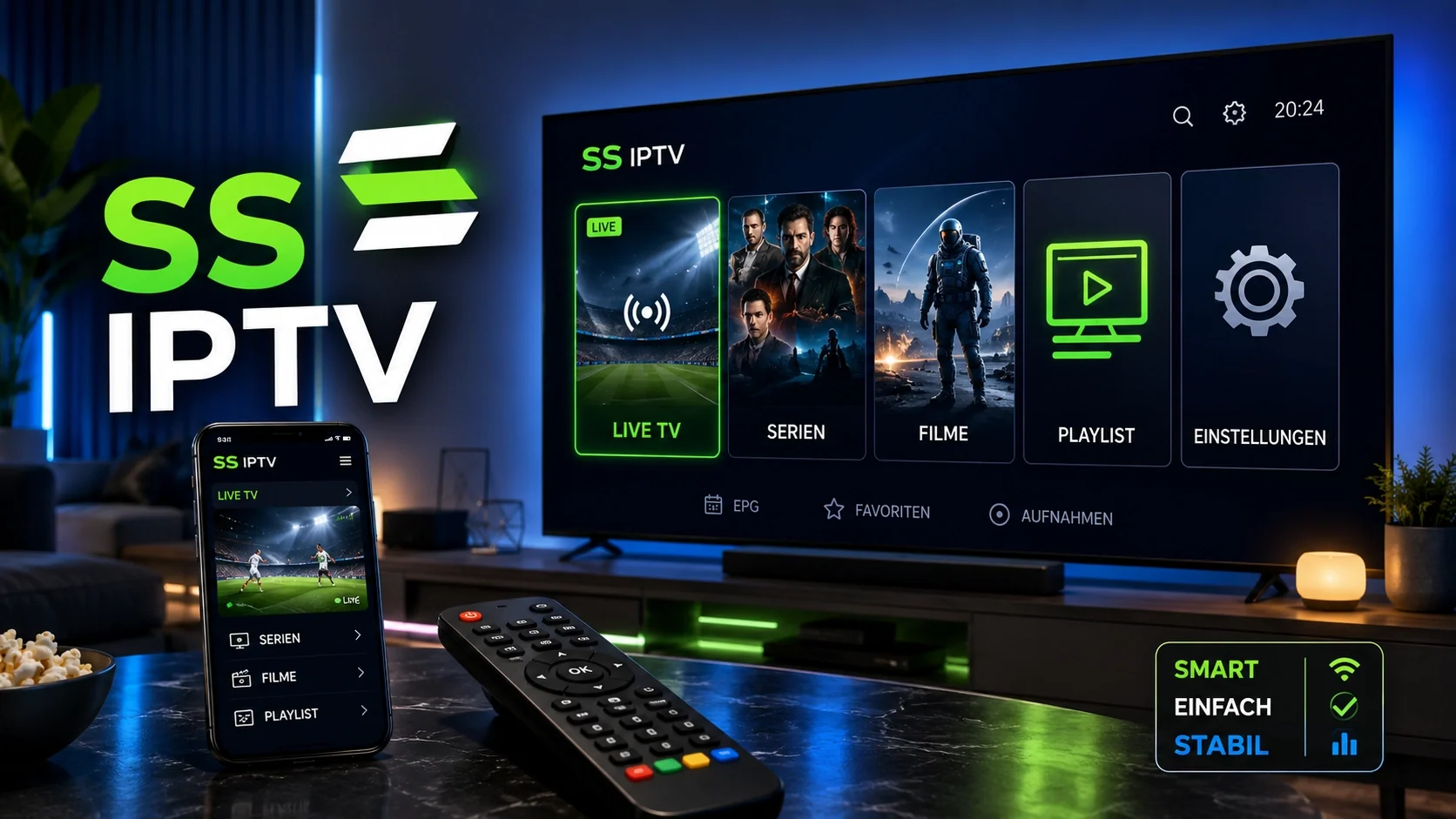 IPTV Apps
SS IPTV – Einrichtung, Playlist und Problemlösungen
SS IPTV verständlich erklärt: Installation, Playlist und M3U eintragen, EPG, Kanallisten, Fehlerlösungen und Praxis-Setup für Smart TV in Deutschland.
Weiterlesen IPTV Apps
SmartOne IPTV – Einrichtung, Playlist und praktische Tipps
SmartOne IPTV verständlich erklärt: Installation, Playlist und M3U eintragen, EPG, Fernbedienung und Praxis-Setup für Smart TV in Deutschland.
Weiterlesen IPTV Apps
Flix IPTV – Einrichtung, Funktionen und hilfreiche Tipps
Flix IPTV verständlich erklärt: Installation, Playlist und M3U eintragen, EPG, Favoriten und Praxis-Setup für Smart TV und kompatible Geräte in Deutschland.
Weiterlesen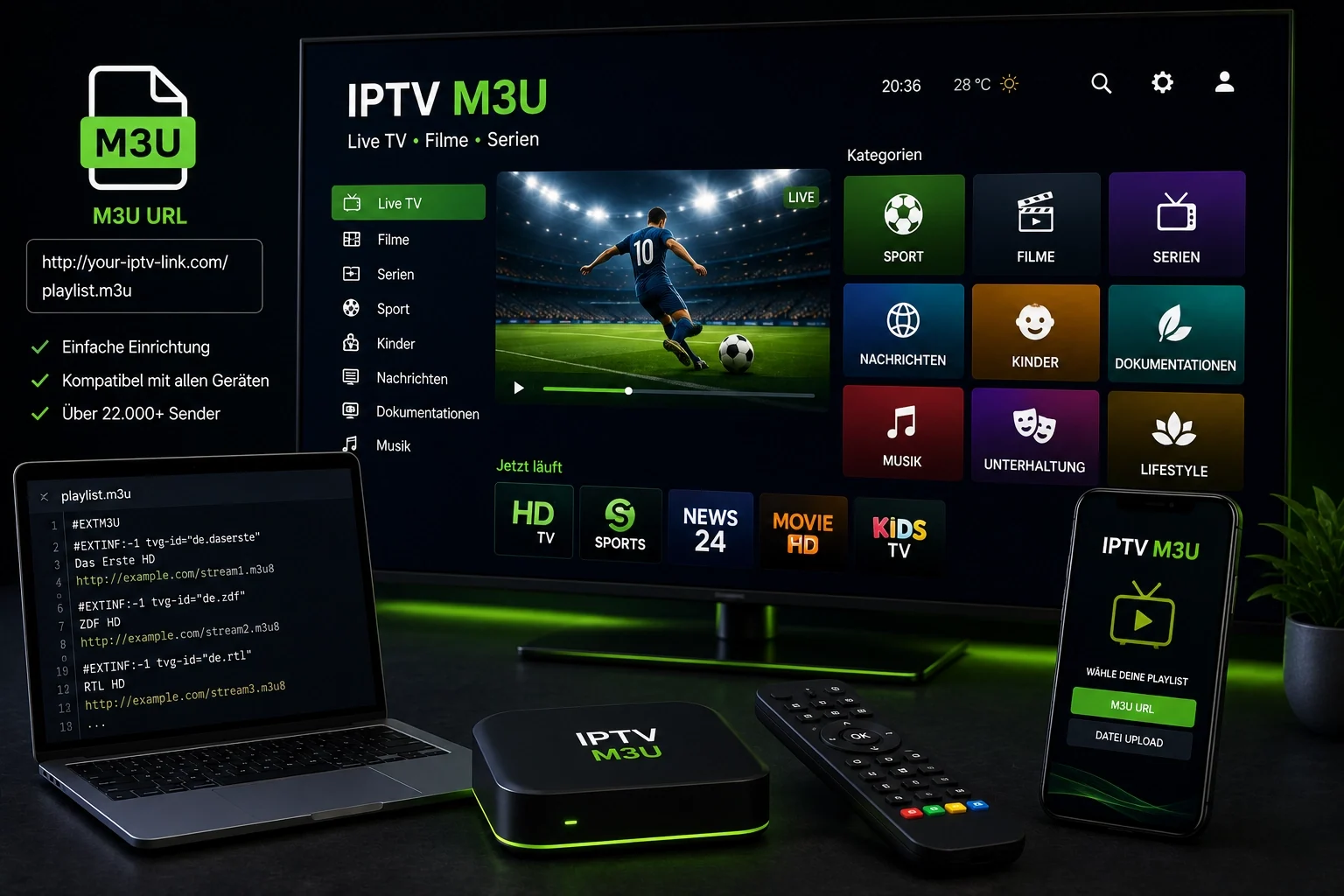 IPTV Einrichtung
IPTV M3U – Playlist verstehen und einrichten
IPTV M3U Playlist verständlich erklärt: Was M3U und M3U8 bedeuten, worin sich eine Senderliste von einer HLS-Playlist unterscheidet und wie Sie Playlists sicher einrichten.
Weiterlesen IPTV Apps
IPTV Player – Auswahl, Einrichtung und Geräte im Vergleich
IPTV Player verständlich erklärt: Was ein Player leistet, wie er sich vom Anbieter unterscheidet, welche Anmeldemethoden es gibt und welche Apps für welches Gerät passen.
Weiterlesen